

Kas olete kokku puutunud probleemiga, et teie iPhone ei esita muusikat? Mõnikord on see tingitud võrguühendusest, muusika enda probleemidest või videoprobleemidest. Kõiki ülaltoodud probleeme on aga lihtne lahendada, sest teie telefonis pole midagi viga. Mida teha, kui Apple'i muusika ei esita iPhone'is seadme rikke tõttu? Sellest me räägimegi.
Tasuta allalaadimine Tasuta allalaadimine
1. osa. Kuidas parandada Apple Musicu iPhone'is esitamata jätmist iTunes'i parandamise abil
Üks tõenäolisemaid põhjuseid, miks muusika ei esitata, on see, et teie iTunesiga on midagi valesti või muusikat pole iTunes'i loendis. Sellisel juhul võivad järgmised viisid aidata.
1. samm. Värskendage oma iTunes'i uusimale versioonile, kui see pole nii, et kõik funktsioonid oleksid saadaval.
2. samm. Sünkroonige oma iPhone, iPad või iPod uuesti iTunes'iga. Kui te pole soovitud muusikat iTunes'iga sünkrooninud, võib see lahendus aidata.
3. samm. Lisage muusika uuesti oma telefoni ja sünkroonige uuesti. Kui olete muusika telefonist kustutanud, ei saa seda kindlasti esitada. Seega saate muusika uuesti alla laadida ja seejärel iTunes'iga sünkroonida.
4. samm. Autoriseerige oma arvuti uuesti. Kui olete kindel, et muusika on juba iTunes'is, aga see ikka ei esita, proovige järgmist. Käivitage iTunes, klõpsake valikul Konto > Autoriseeringud > Autoriseerige see arvuti või tühistage selle arvuti autoriseerimine. Seejärel saate veenduda, et kõiki teie iTunes'i faile saab salvestada.
5. samm. Kui olete proovinud kõiki ülaltoodud meetodeid, kuid ükski neist ei tööta, saate puhastada iTunes'i teeki ja lood ning seejärel need kõik uuesti sünkroonida. Lisaks võite proovida teha ka täieliku varukoopia ja seejärel taastada oma iPhone'i tehaseseaded.
2. osa. Parandage Apple Music, mis ei mängi iPhone'is koos
Kui olete proovinud kõiki esimeses osas toodud meetodeid ja ükski neist ei tööta, tähendab see, et teie iPhone'iga endaga on midagi valesti. Seetõttu vajame turvalist ja tõhusat viisi selle parandamiseks. Siinkohal soovitame teile iOS-i süsteemi taastamist, mis on spetsiaalne iOS-seadmetele loodud tarkvara. See aitab teie iPhone'i ohutult ja ilma andmeid kaotamata parandada.
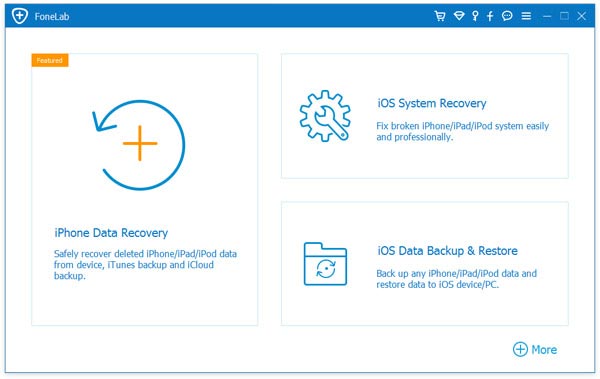
1. samm. Käivitage programm
Laadige programm alla ja käivitage see arvutis, seejärel ühendage oma iPhone arvutiga. Käivitage programm ja teil on valida mitme režiimi vahel. Siin klõpsake nuppu „iOS-i süsteemi taastamine” ja jätkake.
2. samm. Laadige alla uusim püsivara
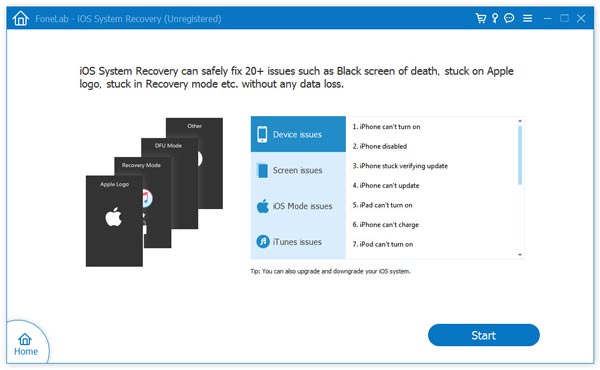
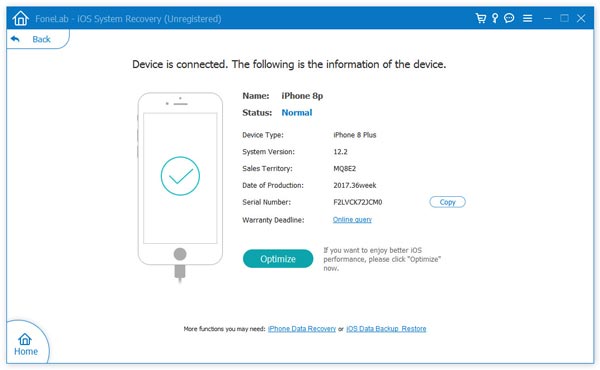
Programm tuvastab teie seadme automaatselt ja soovitab seejärel alla laadida uusima püsivara. See on vajalik teie iPhone'i parandamiseks, seega järgige lihtsalt nõuandeid ja oodake kannatlikult.
3. samm. Parandage oma iPhone
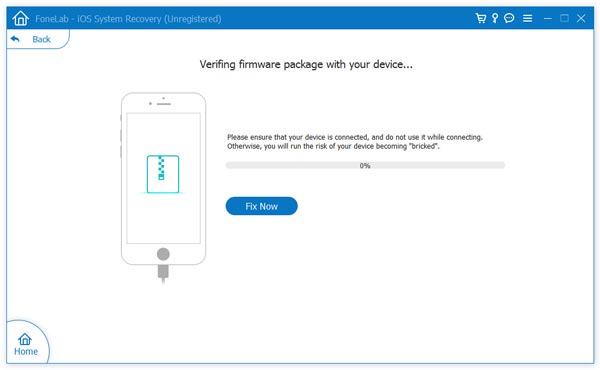
Pärast allalaadimist hakkab programm teie seadet parandama. Peaaegu kõik probleemid saab lahendada, sealhulgas Apple'i muusika mitteesitamise.
Selles lõigus oli teile üksikasjalikult kirjeldatud, kuidas parandada Apple Musicu iPhone'is esitamata jätmist ja olen kindel, et nad saavad aidata. Pealegi saab tarkvara teha enamat, kui me eespool rääkisime. Lisateabe saamiseks laadige see lihtsalt alla ja proovige.
Tasuta allalaadimine
Tasuta allalaadimine
Kui kasulik see postitus oli?
Hinnangu saamiseks klõpsa tärnil!
Keskmine hinnang / 5. Häälte loendamine:



