
Snapchati grupivestlus on suurepärane valik, kui sul on midagi olulist oma sõprade, pereliikmete või töökaaslastega arutada. See funktsioon võimaldab sul oma kohtumist ühe klõpsuga paljude inimestega jagada. Moodusta grupp inimestest, kellel on ühised huvid, ja alusta nendega vestlust. Samuti saad hõlpsalt jagada oma Snapchati pilte, videoid, lugusid jne kõigi grupi liikmetega. Lisaks saab ühes Snapchati grupis olla kuni 100 inimest.
Kuna saate korraga mitme kasutajaga ühendust luua, on grupivestlus iga kasutaja jaoks kohustuslik. Seega proovige luua üks oma sõprade ja perega.
Igatahes käsitleb see artikkel kõike, mida peate teadma grupivestluse kohta ja kuidas saate selle oma Snapchati kontol luua.
Kui sul on uudishimu Mida tähendab Snapchatis "YK" , võite seda postitust lugeda.
Midagi, mida pead teadma Snapchati grupivestluse kohta
Snapchatis on grupivestluse alustamine väga lihtne. Selle funktsiooni abil ei pea te enam iga inimesega eraldi vestlema, kui toimub mingi kogunemine või pidu.
Siiski palun arvestage, et grupivestluses saadetud Snap-pilti ei arvestata. Snapstreaks Seega pead oma Snapsteakide haldamiseks oma sõbrale eraldi Snapsid saatma.
Grupivestluse teine asi on see, et teil võib olla maksimaalselt 100 inimest ühes grupis Snapchati kontol.
Lisaks ei pea sellised inimesed olema vastastikused sõbrad. Seega saate grupi abil oma sõprade arvu Snapchatis suurendada.
Üldiselt on Snapchati grupivestlus suurepärane funktsioon, mis võimaldab teil ühe klõpsuga mitme inimesega ühendust võtta. Seega arutame, kuidas saate oma Snapchati kontol grupivestluse luua.
Kuidas Snapchatis grupivestlust luua
Tänapäeval reklaamib Snapchat oma veebiversiooni ka arvutile. Seega saate grupivestluse loomiseks kasutada nii oma mobiiltelefoni rakendust kui ka Snapchati veebiversiooni.
Siin näitame teile samm-sammult, kuidas nutitelefonist ja arvutist grupivestlust luua.
Jääge meiega kindlasti selle artikli lõpuni, sest anname teile ka mõned näpunäited sellel teemal.
Loo nutitelefonist Snapchatis grupivestlus
Kui sul on mobiiltelefon, järgi allolevaid juhiseid, et luua oma sõpradega Snapchatis grupivestlus.
1. Kõigepealt käivitage oma Androidi või iOS-i (iPhone'i või iPadi) seadmes Snapchati rakendus ja logige oma Snapchati kontole oma andmetega sisse.
2. Järgmisena minge oma Snapi konto vestluse sektsiooni.
Võite puudutada nuppu „ Vestlus ” ikooni vasakus alanurgas kõrval asukohaikoon või libista paremale teie ekraanil.
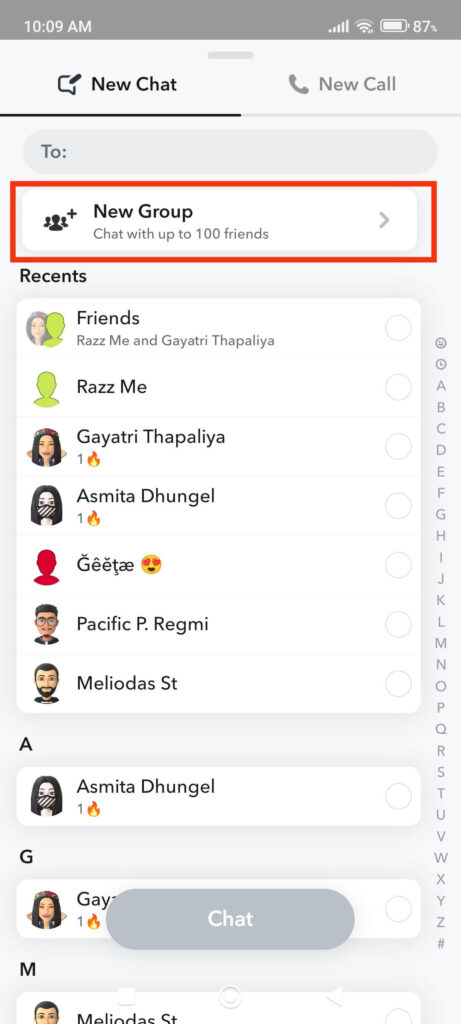
3. Pärast seda vajutage ujuvat nuppu „ pliiatsiga vestlusikoon ” ekraani paremast alanurgast.

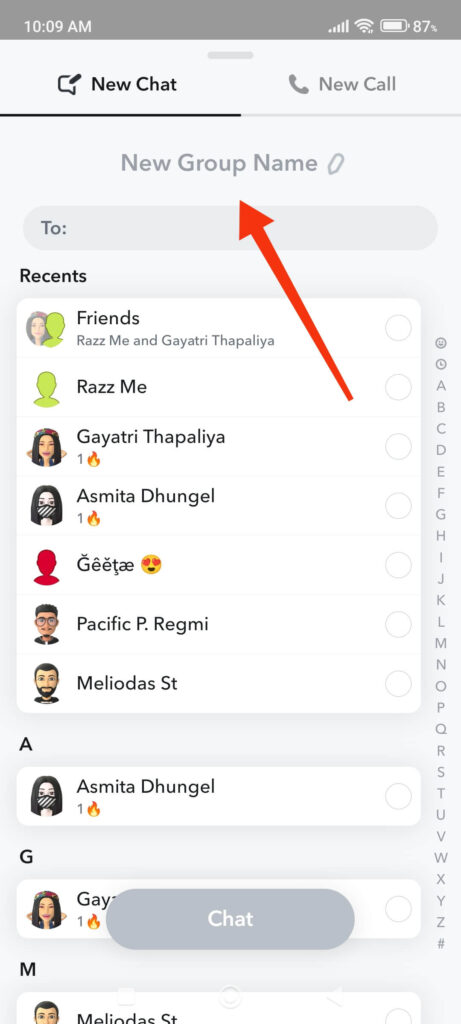
4. Nüüd saate valida „ Uus grupp ” ja vali sõbrad, keda soovid oma gruppi lisada.
Samuti võite sisestada Grupi nimi ülemises osas. Võtke lihtsalt aega, et oma Snap-gruppi oma maitse järgi kohandada.

Parim telefoni jälgimise rakendus
Luura Facebookis, WhatsAppis, Instagramis, Snapchatis, LINE'is, Telegramis, Tinderis ja teistes sotsiaalmeediarakendustes ilma seda teadmata; Jälgi GPS-asukohta, tekstsõnumeid, kontakte, kõnelogisid ja palju muud hõlpsalt! 100% turvaline!
5. Kui olete lõpetanud, puudutage nuppu „ Vestle grupiga ” nuppu all, et alustada oma grupiga vestlust.
Samuti saate lülituda valikule „ Uus kõne ” ülevalt ja valige „ Alusta kõnet ” nuppu, et hakata korraga kõigile oma grupi liikmetele helistama.
Nüüd leiad oma grupi oma tavalisest vestluskastist ja saad sinna hõlpsalt saata sõnumeid, pilte, videoid jne.
Märkus: Kui olete grupi loonud ja lisa sõpru Snapchatis , saate ei eemalda enam sõpru teie grupist. Ainult liikmed ise saavad sellisest grupist lahkuda.
Grupist lahkumiseks vajutage vestluskastis grupivestluse ikooni ja hoidke seda all ning valige „ Rohkem ” valik. Nüüd vajutage „ Lahku grupist ” ja teid eemaldatakse sellest grupist kohe.
Loo Snapchatis grupivestlus arvutist (Windows või Mac)
Alltoodud samme järgides saate Snapchati veebis ka arvuti või sülearvuti abil grupivestlust (GC) luua.
1. Kõigepealt minge aadressile Snapchati veeb töölaua veebibrauseris ja logige oma kontole sisse oma volitustega.
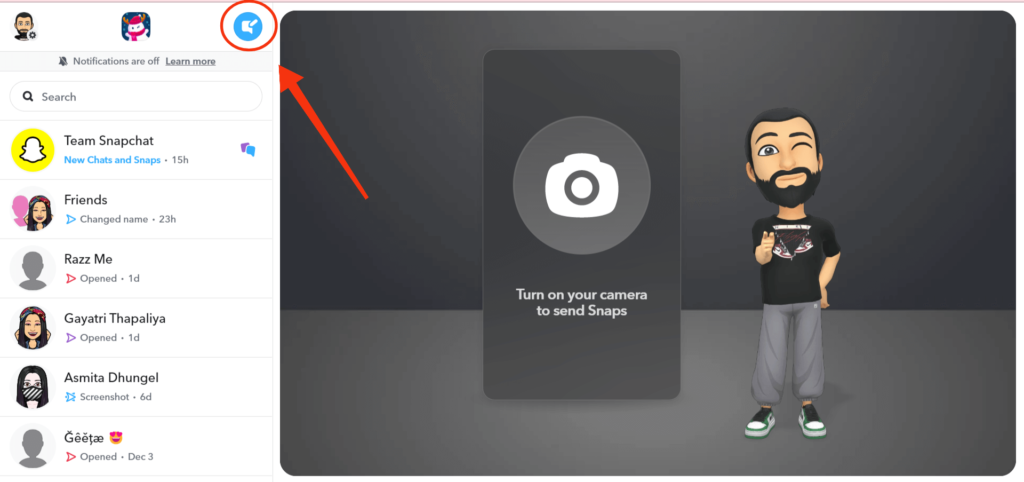
2. Pärast seda klõpsake nuppu „ Vestluseikoon pliiatsiga "vasakpoolse paneeli paremas ülanurgas".
3. Snapchati grupi loomiseks pead valima kaks või enam sõpra. Seega vali loendist sõbrad, keda soovid oma gruppi lisada.
Pärast kahe või enama sõbra valimist näete Grupi nime jaotis ilmuvad ülaosas. Tippige sellesse jaotisse oma grupi nimi.
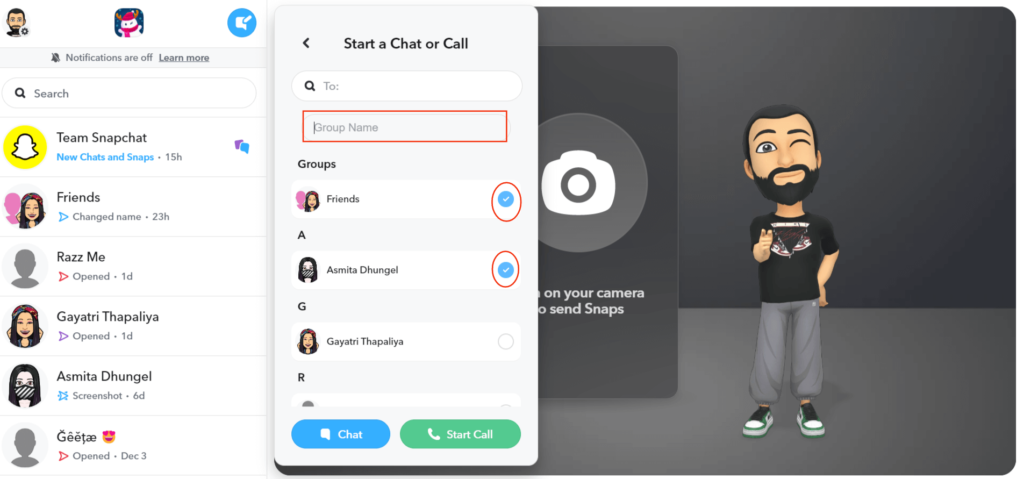
Märkus: Pea meeles, et pärast valimist ei saa sa kedagi oma grupist eemaldada. Seega ole ettevaatlik, enne kui valid, keda oma Snapchati gruppi lisada.
4. Nüüd saate klõpsata nupul „ Vestlus ” nuppu, et alustada oma uues grupis vestlust. Võite vajutada ka nuppu „ Alusta kõnet ” nuppu, kui see on see, mida sa tahad.
Selleks, et teie uus grupp teie vestluskastis ilmuks, saatke grupile mõned tekstisõnumid või Snapid. Nüüd saavad grupi liikmed selle vestluse kaudu kõigiga kiiresti ja vaevata suhelda.
Mõned näpunäited Snapchati grupivestluseks
Nüüd, kui saate oma Snapi kontol grupivestluse luua, vaatame mõningaid näpunäiteid, mis võivad abiks olla.
Esiteks pead teadma, et grupivestlusesse saadetud Snapid ei lähe Snapstriibadeks. Seega saada oma sõbrale eraldi Snapid, kui soovid seeriat jätkata.
Vestluse nägemiseks võite vajutada ja hoida all mis tahes vestlust. kes on lugenud ja salvestas selle muuhulgas. Samuti saate soovi korral oma Snapi kustutada.
Lisaks näete kõigi oma grupi liikmete nimesid otse grupivestluse all. Samuti saate konkreetsete liikmetega vestelda, lihtsalt puudutades nende nimesid allpool.
Teine asi, mida pead tähele panema, on see, et kui mõni sinu grupi liige tuleb võrgus Snapchatis on nende nimi hallist punaseks muutuma .
Seega on punase taustaga liikmed võrgus, halli taustaga liikmed aga mitte.
Teine nipp on see, et nagu ka teistel sotsiaalmeedia platvormidel, saate grupivestluses mainida ükskõik millist liiget, sisestades tema kasutajanime. millele järgneb @. Samuti saate kuvatavat nime kasutada, et kedagi otse Snapchatis mainida.
Seega, nende näpunäidete abil saate nautida grupivestlust oma sõpradega ja luua hõlpsalt sidemeid oma sõprade ja perega.
KKK
1. Kuidas saan oma Snapchati gruppi uue liikme lisada?
Uue liikme lisamiseks oma Snapchati gruppi avage grupivestlus ja puudutage vasakus ülanurgas profiiliikooni. Seejärel puudutage ikooni "Lisa liikmeid" valik allpool "Grupi liikmed" jaotises oma grupi profiilil.
Saate oma gruppi teisi sõpru lisada nimekirjast või otsides nende kasutajanimede järgi. Pidage meeles, et ühte gruppi saate lisada kuni 100 liiget.
Liikmeid saab kutsuda ka lingi kaudu, valides „Kutsu lingi kaudu” valik kõrval "Lisa liikmeid" oma grupi profiilil. See meetod aitab lisada kellegi, kes pole Snapchatis sinu sõber.
2. Kuidas ma saan Snapchati grupi märguanded vaigistada?
Kui sind ärritab suur hulk Snap Groupi teavitusi, saad need oma kontol välja lülitada.
Esmalt avage oma grupivestlus ja puudutage vasakus ülanurgas profiiliikooni. Seejärel puudutage paremas ülanurgas kolme horisontaalset punkti ja valige
"Vestluse seaded"
valik.
Nüüd saate puudutada „Sõnumiteated” vestluse seadetest valik ja valige "Vaikne" selle grupivestluse märguande väljalülitamiseks.
Samuti saate valida „Ainult mainimised” võimalus saada teavitus, kui grupp teid konkreetselt mainib.
3. Kuidas ma saan Snapchati grupist lahkuda?
Snapchati grupist lahkumiseks leidke esmalt vestlus oma Snapchati vestluskastist. Võite puudutada vestluse ikooni vasakus alanurgas või libistada ekraanil paremale.
Seejärel vajutage ja hoidke all rühma ikooni ning valige "Rohkem" valik. Nüüd saate valida „ Lahku grupist ennast sellest grupist kohe eemaldama.
Selles jaotises saate ka vestluse kustutada, selle kinnitada, liikmeid lisada, kedagi kutsuda jne.
4. Kas ma saan kellegi Snapchati grupist eemaldada?
Ei, sa ei saa kedagi Snapchati grupist eemaldada pärast ta lisamist. See kehtib isegi siis, kui oled selle grupi administraator.
Seega saate sellisel juhul paluda sellel inimesel grupist lahkuda ainult siis, kui teil on seda raske teha, saate alati luua uue grupi, mis selle inimese Snapchatis välja jätab.
Kokkuvõte
Snapchatis grupivestluse loomine on enamat kui lihtsalt sõnumsidefunktsioon – see on lõbus ja interaktiivne viis inimeste kokkutoomiseks ühte jagatud ruumi. Olenemata sellest, kas soovite planeerida sündmusi, jagada igapäevaseid hetki või lihtsalt korraga mitme sõbraga ühendust pidada, muudavad Snapchati grupivestlused suhtluse kiireks, elavaks ja mugavaks. Selliste funktsioonidega nagu kaduvad sõnumid, häälmärkmed, kleebised, Bitmojid ja videote jagamine tunduvad Snapchatis grupivestlused palju kaasahaaravamad kui traditsiooniline tekstisõnumite saatmine.
Grupivestlused sobivad ideaalselt paljudesse erinevatesse olukordadesse. Pered saavad neid kasutada ühenduses püsimiseks, sõbrad saavad jagada mälestusi ja nalju ning töökaaslased või klassikaaslased saavad kooskõlastada plaane või projekte. Kuna Snapchat võimaldab ühes grupis olla kuni kümneid inimesi, on lihtne kõiki samal lehel hoida ilma üksikute vestluste vahel vahetamata. Märguanded, mainimised ja multimeedia jagamise tööriistad tagavad ka selle, et ükski oluline sõnum ei läheks kaduma.
Snapchati grupivestluste teine eelis on privaatsuse ja kontrolli tase, mida need pakuvad. Saate liikmeid lisada või eemaldada, märguandeid vaigistada või grupist igal ajal lahkuda. See paindlikkus muudab selle sobivaks nii juhuslikuks kui ka organiseeritumaks suhtluseks. Lisaks, kuna Snapchat on loodud lõbu ja loovuse ümber, tunduvad grupivestlused isikupärasemad ja meelelahutuslikumad kui paljudel teistel sotsiaalmeedia platvormidel.
Seega, kui soovid oma sõprade ja perega dünaamilisemal ja nauditavamal viisil suhelda, on Snapchati grupivestluse loomine kindlasti proovimist väärt. See aitab tugevdada suhteid, soodustab suhtlemist ja hoiab kõiki lähedal, olenemata nende asukohast. Loodame, et see algajate juhend on aidanud sul mõista, kui lihtne on oma Snapi kontol uus grupp luua ja kohe vestlust alustada.
Kui kasulik see postitus oli?
Hinnangu saamiseks klõpsa tärnil!
Keskmine hinnang / 5. Häälte loendamine: