
Kui otsite meetodit PST-failide Office 365-sse edastamiseks, siis olete õiges kohas. Selles blogipostituses juhendame teid PST-failide Outlook 365-sse käsitsi importimise meetodite hõlpsaks rakendamiseks.
Tänapäeval lähevad inimesed üle Office 365-le ja vajavad kuidagi vana e-posti kaasa. Kasutajate üleminekul kõlab uue postkasti idee kenasti, aga lõpuks vajavad nad ilmselt ka vanu postkastiüksusi. Nüüd, et oma e-kirjad, kontaktid, kalendrid ja ülesanded Office 365-sse üle kanda. Esiteks peaksite PST-failid Office 365-sse üle kandma.
Teisest küljest on Office 365 tipptasemel e-posti klient, mida kasutavad nii üksikkasutajad kui ka organisatsioonide töötajad kogu maailmas. Lisaks pakub see kasutajatele erinevaid sisseehitatud valikuid, nagu võrguühenduseta ja võrguühenduseta režiim, kalendrite, päevikute, märkmete, kontaktide jms haldamine.
Nagu näha, soovivad kasutajad Outlook PST-failid Office 365-sse üle kanda. Selles blogipostituses tutvustame mitmeid võimalusi selleks, igaühel oma kasutusjuhtum. Väikeste postkastifailide puhul kasutage Outlooki ise importimise tööriista ja suurte postkastifailide puhul soovitan kasutada imporditööriista (Azure AzCopy).
Kuidas PST-faile Office 365-sse sisseehitatud valiku abil edastada
Selles osas õpime lihtsaima variandi, kasutades PST-faili edastamiseks Outlooki ise. See meetod on rakendatav või toimis suurepäraselt, kui teil on vaja migreerida ainult üks või paar postkasti faili. Järgige hoolikalt järgmisi samme:
- Esiteks, Ava Outlook oma süsteemis ja logige sisse sisselogimisandmed.
- Nüüd, klõpsa suvandit Fail.
- Siin vali Ava ja ekspordi ja avage Impordi/ekspordi sektsioon.
- Valige „Impordi teisest programmist või failist” (vaikimisi valitud) ja klõpsake nuppu Edasi.
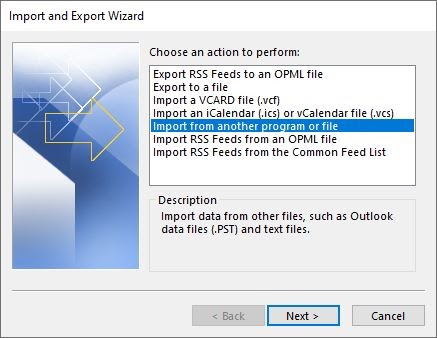
- Teises aknas valige Outlooki andmefail (.pst) a ja klõpsa sellel.
- Pärast seda puudutage Järgmisena jätkatakse edasine protsess.
- Nüüd, valima fail, mida soovite importida.
- Sisse järgmine võlur, Saate valida, mida ja kuhu soovite importida.
- Lõpuks, Klõpsake importimise alustamiseks nuppu Valmis
Sõltuvalt valitud PST-failide suurusest võib kõigi meilide importimine Office 365-sse võtta aega. Lisaks on see meetod kiire ja lihtne, kuid kasulik ainult väikeste ja ühe või paari postkastiüksuse puhul.
Kuidas PST-faile Office 365-sse Azure AzCopy abil edastada
Kui soovite Office 365-sse üle kanda rohkem suuri PST-faile, saate need üles laadida Azure'i salvestusruumi või kasutada Microsofti draivi saatmisteenust. Võrgu kaudu üleslaadimine on tasuta, kuid failide üleslaadimine võib võtta veidi aega.
Eeltingimused
Enne edastuse alustamist peate Exchange Online'i globaalsetele administraatoritele määrama rolli Postkasti import ja eksport. Mõnikord võib nende muudatuste lõpuleviimine võtta kuni 24 tundi.
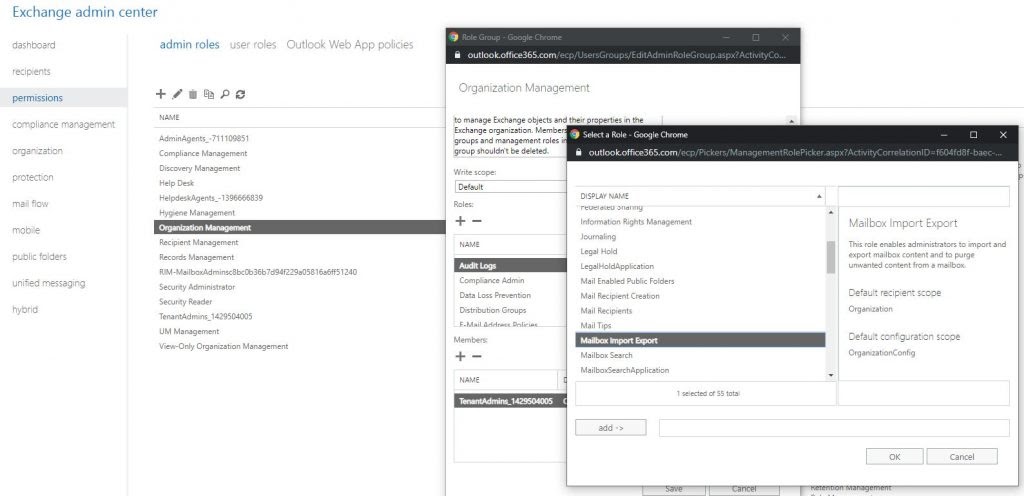
- Esiteks, avatud Exchange'i administreerimiskeskuses, kasutades https://admin.portal.com, ja valige jaotis Load.
- Nüüd, administraatori rollid, avage organisatsiooni juhtimise roll.
- Siis klõpsa pluss serverile rolli lisamiseks.
- Pärast seda valige Postkasti import ja eksport roll ja klõpsake nuppu Salvesta.
Muudatuse rakendumiseks võib kuluda kuni 24 tundi. Kuid mõnel juhul võtab uue imporditöö loomine minimaalselt aega. Nüüd logige välja, sulgege kõik Microsofti vahekaardid ja logige uuesti sisse.
Uue imporditöö loomiseks
- Loa määramiseks peate looma uue imporditöö. Minge aadressile https://protection.office.com ja valige Teabehaldus ning klõpsake nuppu „Impordi”.
- Siin vali suvand „Impordi PST-failid”.
- Seejärel puudutage valikut Uus imporditöö.
- Valige, kas soovite oma andmeid üles laadida või saata. Siin ma laadin need üles.
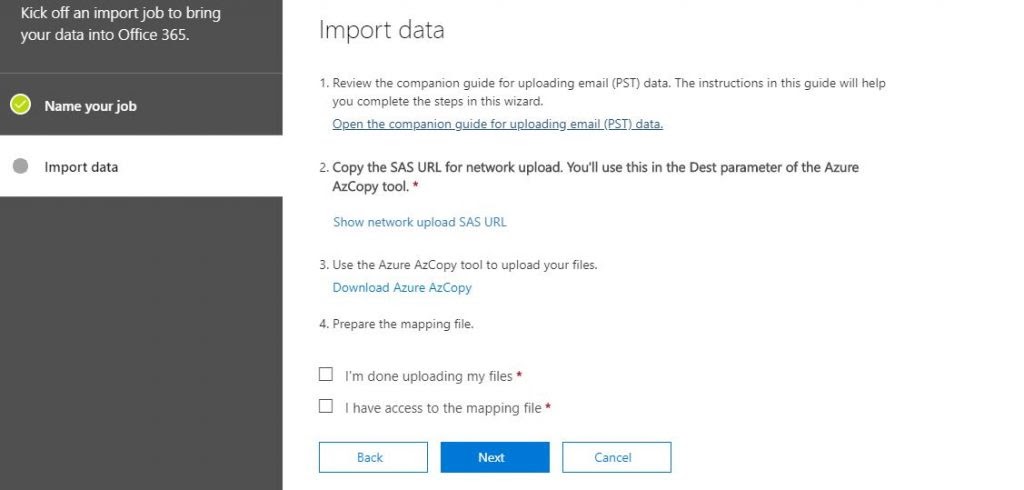
Järgmisel lehel leiate vajaliku SAS-i URL-i ja Azure AzCopy tööriista uusima versiooni allalaadimislingi. Nüüd laadige alla ja installige Azure AzCopy tööriist ning kopeerige SAS-i URL lõikelauale.
Lisaks peate SAS-i URL-i privaatsena hoidma, kuna see annab juurdepääsu Azure'i salvestusruumile, kuhu kõik teie PST-failid üles laaditakse.
Pärast seda jätke ekraan lahti või puudutage nuppu Tühista ja jätkake hiljem.
Laadi fail üles Azure AzCopy tööriista abil
Pärast Azure AzCopy tööriista installimisetappide lõpuleviimist avage see. See on vaid cmd failide üleslaadimiseks.
Selle üleslaadimistööriista abil saate kõik PST-failid tööriista kausta üles laadida. Lisaks sellele pole võimalik valida ühte PST-faili. Kui soovite seda ühe faili abil kontrollida, peate looma spetsiaalse kausta.
PST-failide üleslaadimiseks järgige alltoodud käske.
AzCopy copy “/path/to/pstfiles” –recursive=true
Kasutage –rekursiivne=tõene Rekursiivse režiimi määramiseks vahetage koodi, kui teie PST-failid asuvad alamkaustades.
See soovitab allika ja sihtkoha teekonna ümber jutumärkide kasutamist ning kui mitte, saate veateate, mis teatab valest süntaksist.
Failide suuruse tõttu võtab PST-faili üleslaadimine aega.
Üleslaaditud PST-failide kontrollimine
Failide üleslaadimisel peate kontrollima, kas kõik PST-failid on Azure'i salvestusruumi üles laaditud või mitte. Laadige alla Azure'i salvestusruumi uurija ja installige see.
Salvestusruumihalduri avamisel peate lisama konto.
- Esiteks klõpsake Lisa konto.
- Nüüd, vali Kasutage jagatud juurdepääsuga allkirja (SAS) URI-d
- Seejärel andke edasi SAS-i URI mille me imporditööst saime.
- Lõpuks ometi klõpsa edasi ja Ühenda.
Pärast PST-failide kontrollimist sulgege Storage Explorer. Lisaks peate veenduma, et paremklõpsate Exploreri jaotises sisestatud andmetel ja vajutate ühenduse katkestamiseks nuppu „Eemalda”. Vastasel juhul tekib järgmine kord, kui soovite seda avada, probleem.
PST-failide kaardistamine
Siin on juhised PST-failide Office 365 postkastiga kaardistamiseks.
CSV-failist leiad paar veergu/parameetrit:
Töökoormus:
PST-faili postkasti importimiseks täitke see vahetus.
Faili tee:
Kui teil on PST-faili juurkaust, jätke see tühjaks. Kui kasutate alamkaustu, tippige alamkausta nimi.
Nimi:
Sisestage PST-failide nimed koos laiendiga.
Postkast:
Link postkastile, mida soovite importida.
IsArchive:
PST-faili importimiseks veebiarhiivi kausta valige „true” või „false”.
TargetRoot-kaust:
Kui jätate selle tühjaks, kantakse failid postkastis asuvasse uude kausta nimega „Imporditud”. Lisaks, kui soovite andmed olemasolevate kaustadega (nt postkast ja saadetud) ühendada, kasutage sümbolit /.
Lõpuks, ignoreeri ülejäänud väljad, jätke need tühjaks.
Impordiprotsessi lõpuleviimine
Siin olete kõik PST-failid edukalt kaardistanud ja impordi lõpetanud. Nüüd minge tagasi aadressile protection.office.com ja käivitage import.
- Vali kuna olen oma failide üleslaadimise lõpetanud, on mul juurdepääs kaardistusfaili.
- Seejärel klõpsake nuppu Edasi ja valige (CSV-fail) kaardistatud.
- Pärast seda puuduta CSV-faili valideerimiseks klõpsake nuppu „Validate”.
- Lisaks vajuta edasi Salvesta, kui valideerimine on edukalt lõpule viidud.
Pärast analüüsi lõppu saame PST-faili hõlpsalt Office 365-sse importida.
Migreerimise alustamiseks puudutage nuppu „Valmis Office 365-sse importimiseks“. Järgmisel ekraanil peame uuesti klõpsama nuppu „Impordi Office 365-sse“.
Imporditoiming ise võib võtta veidi aega, PST-failide Office 365-sse edastamise alustamiseks klõpsake lihtsalt nuppu „Andmete importimine”.
PST-failide Office 365-sse ülekandmine PST-failide Office 365-sse migreerimise tööriista abil
PST-lt Office 365-sse migreerimise tööriist on turvaline ja turvaline utiliit PST-failide edastamiseks Office 365-sse. Tarkvara on piisavalt pädev, et eksportida PST-faile Office 365-sse ilma andmete kadumiseta. Selle utiliidi abil saab PST-faile eksportida ka e-posti teel erinevatesse e-posti klientidesse nagu Gmail, Office 365, Yahoo, Opera Mail, HostGator jne. Kasutajad saavad hõlpsalt importida PST-d Thunderbirdi, PDF, EML, OST, CSV ja mitmesugused muud failivormingud.
Tasuta allalaadimine Tasuta allalaadimine
PST-failide Office 365-sse ülekandmise sammud
1. samm. Laadi alla ja käivitada PST-st Office 365-sse teisendaja kui administraator.
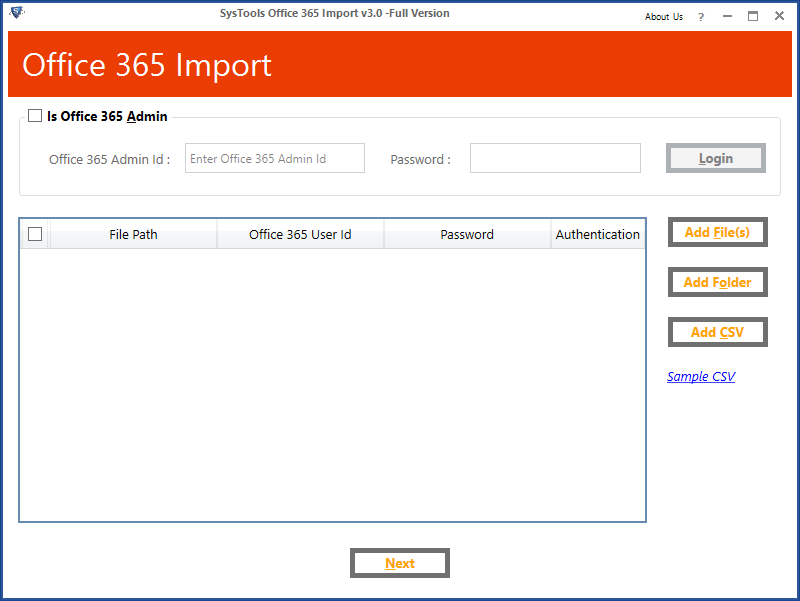
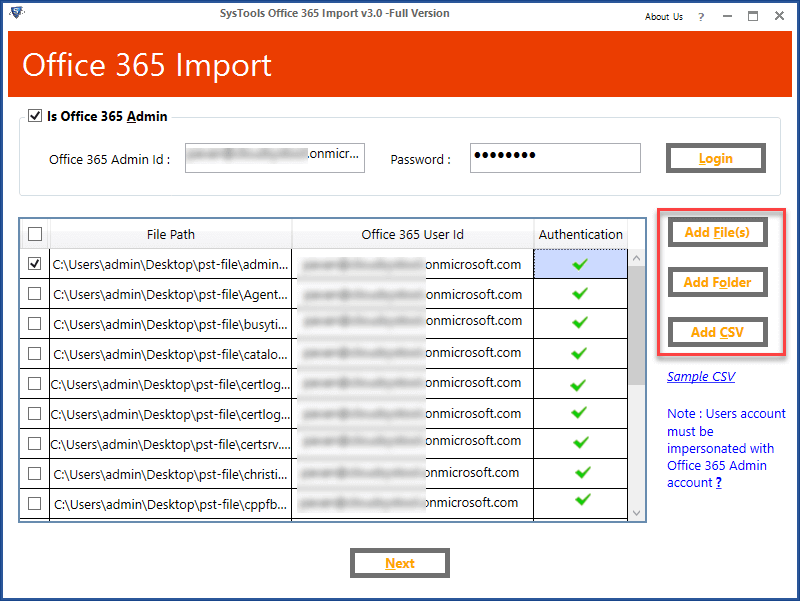
2. samm. Klõpsake üksikul failil või Mitme faili/kausta valikud PST-failide sirvimiseks.
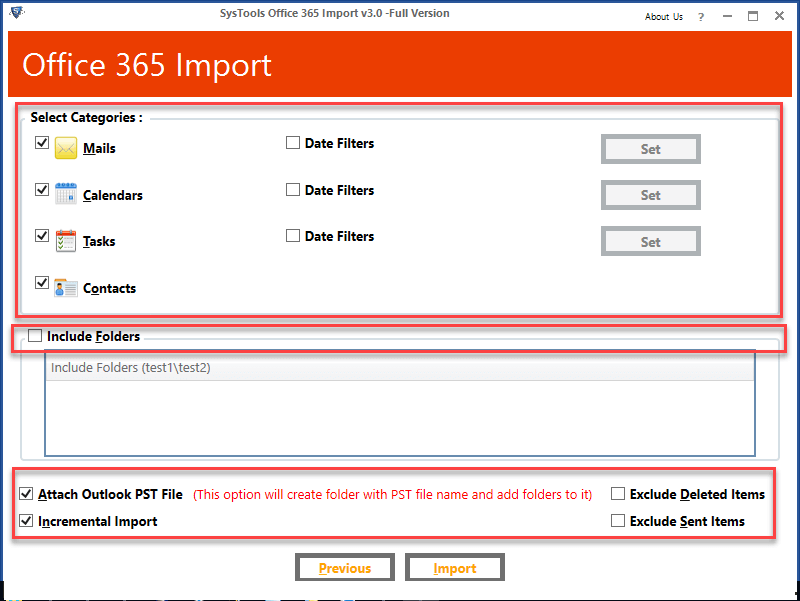
3. samm. Vali kategooriad ja klõpsake nuppu Impordi nupp.
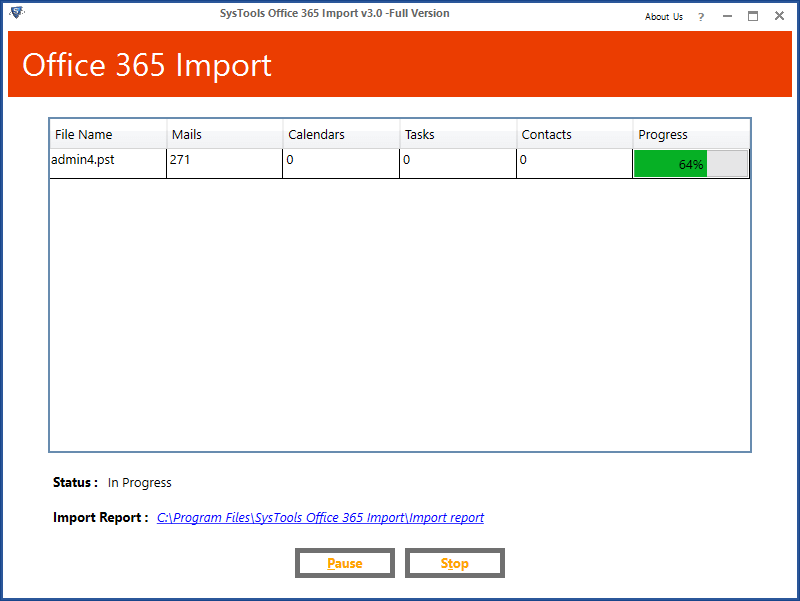
4. samm. PST-failide Office 365-ks teisendamise alustamiseks klõpsake nuppu Teisenda.
Kokkuvõte
Loodan, et see blogi aitas teil PST-faile Office 365-sse üle kanda. Saate õppida PST-failide käsitsi eksportimise meetodeid Office 365-sse. Lisaks, kui soovite importida liiga palju postkaste, siis proovige ekspertide lahendust.
Tasuta allalaadimine Tasuta allalaadimine
Kui kasulik see postitus oli?
Hinnangu saamiseks klõpsa tärnil!
Keskmine hinnang / 5. Häälte loendamine:




