Tume režiim on muutunud rakendustes ja seadmetes üha populaarsemaks funktsiooniks. Selle tumedam värviskeem aitab vähendada silmade koormust hämaras keskkonnas. See aitab ka OLED-ekraane kasutavate mobiilseadmete aku tööaega säästa. Arvestades Instagrami globaalset kasutajaskonda, on tumeda režiimi lisamine mõistlik.
Õnneks on Instagrami tumeda režiimi lubamine iOS-i ja Androidi seadmetes lihtne. Sammud on iPhone'is ja Android-telefonides peaaegu identsed. Lisaks telefonidele võimaldab Instagrami veebisaidi liides ka tumeda režiimi lubada.
Tavapärasel Instagrami kasutajaliidesel on valge taust tumeda tekstiga. Selle traditsioonilise lähenemisviisi asemel saate kasutada ka tume režiim Instagramis .
Lisaks kuulujuttudele pimedas režiimis ekraani kasutamise eelistest silmadele on paljud inimesed hakanud oma rakendustes eelistama tumedat režiimi. Lisaks tähendab vähem hele ekraan väiksemat aku tarbimist.
Tumeda režiimi kasvav populaarsus tuleneb ka sellest, et paljud usuvad, et see aitab vähendada meie silmade kokkupuudet sinise valgusega. See omakorda aitab meil korralikult magada ja puhata. Kõigi nende eelistega inimesed kindlasti... lülita tumedale režiimile nii tihti kui võimalik.
Kuna Instagram on üks enimkasutatavaid sotsiaalmeedia rakendusi, on asjakohane teada, kuidas see tumedasse režiimi lülitada. Vaikimisi on Instagramis aktiveeritud hele režiim. Seega lülita Instagram tumedasse režiimi , peate selle funktsiooni sisse lülitama.
Kuidas Android-telefonis Instagramis tumedat režiimi sisse lülitada
On olemas väga lihtne viis, kuidas saate aktiveeri või lülita sisse tume režiim oma Instagrami Androidi rakenduses. Järgige alltoodud samme.
1. Logi oma Android nutitelefonis oma Instagrami kontole sisse Instagrami rakenduse kaudu.
2. Kui olete sisse loginud, minge oma profiilikuvale.
3. Nüüd näete paremas ülanurgas hamburgerimenüüd. Puudutage seda.
4. Järgmisena minge aadressile Seaded .

5. Ekraanile kuvatakse nüüd sätete leht. Siit leiad Teema valik ja puudutage seda.
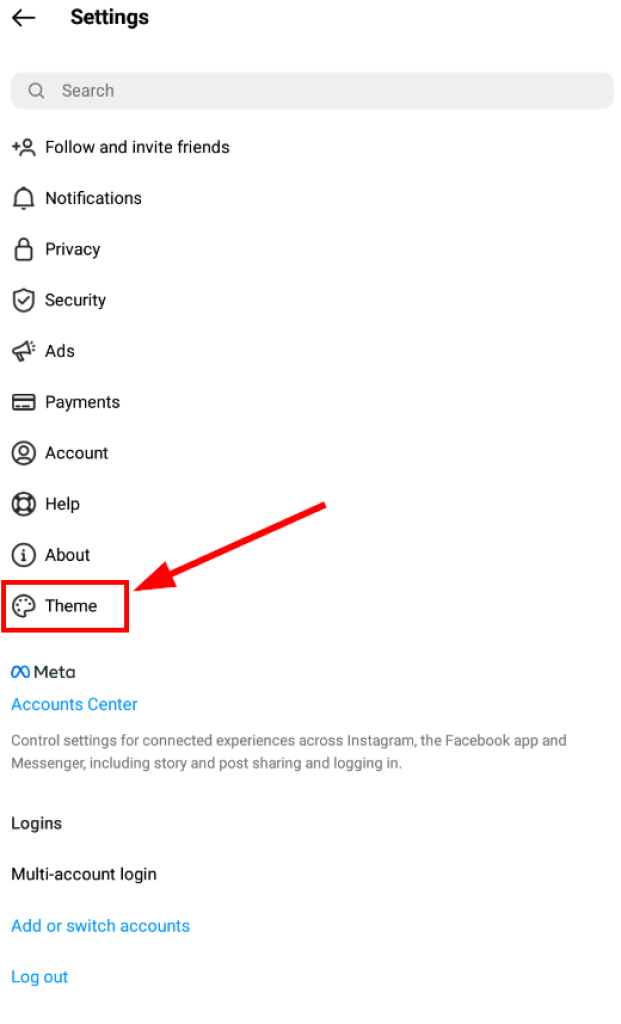
6. Nüüd kontrollige Tume valik. See lubab teie Instagrami kontol tumeda režiimi.

Valgusrežiimile tagasi lülitamine või Instagrami tumeda režiimi väljalülitamine on sama lihtne.

Parim telefoni jälgimise rakendus
Luura Facebookis, WhatsAppis, Instagramis, Snapchatis, LINE'is, Telegramis, Tinderis ja teistes sotsiaalmeediarakendustes ilma seda teadmata; Jälgi GPS-asukohta, tekstsõnumeid, kontakte, kõnelogisid ja palju muud hõlpsalt! 100% turvaline!
Lihtsalt mine aadressile Seaded ja Teema lehekülg, nagu eespool näidatud. Seejärel märkige valiku „Valgusrežiim” asemel Tume režiim .

Kui tume režiim ei ole teie pingutatud silmadele piisav leevendus ja peate ajutise pausi tegema, siis lugege, kuidas oma Instagrami konto ajutiselt keelata.
Kuidas iOS-is (iPhone'is) Instagramis tumedat režiimi sisse lülitada
Erinevalt Androidist kasutatakse iPhone'is tumeda režiimi saamiseks teistsugust lähenemisviisi. Enne alustamist veenduge, et teie iOS-i versioon on 13 või uuem .
1. Kõigepealt minge oma iOS-seadmesse Seaded Instagrami rakenduse asemel.
2. Seejärel kerige ja otsige üles Ekraan ja heledus valik seadete lehel. Kui olete selle leidnud, puudutage seda.

3. Nüüd, all Välimus alajaotises leiate valiku valguse jaoks ja tumedad teemad Veenduge, et valik „Tume” oleks lubatud.

4. Pärast seda käivitage oma iOS-seadmes Instagrami rakendus. Rakendus peaks nüüd avanema lubatud tumeda režiimiga.
Märkus: Tumeda režiimi ei saa iOS-i poe Instagrami rakenduses sisse ega välja lülitada. iPhone'i või iPadi puhul peate seadeid muutma. seadme seaded .
Tume režiim ei tähenda, et olete inkognitorežiimis Inimesed näevad endiselt teie avalikku Instagrami profiili. Järgige seda kiirjuhendit, et õppida, kuidas oma Instagram privaatseks muuta.
Kuidas arvutis Instagrami tumedat režiimi sisse lülitada
Kui me avame Instagrami oma lauaarvutis, teeme seda tavaliselt veebibrauseri kaudu. Mõned populaarsed veebibrauserid on Chrome Windowsi arvutis ja Safari Macis.
Järgmised meetodid toimivad olenemata teie sülearvuti või arvuti tüübist või kasutatavast veebibrauserist. Siiski on olemas otsest lähenemist pole mille abil saate nautida Instagrami veebis tumeda režiimi funktsiooni. Seega peate oma Instagrami kontol tumeda režiimi lubamiseks kasutama neid kiireid ja lihtsaid ringkäike.
Veebiversioonis (arvuti veebibrauseris) on tumeda režiimi aktiveerimiseks kaks võimalust.
1. meetod: kohandatud URL-i sisestamine veebibrauserisse
Kui kasutate oma veebibrauseris Instagrami veebiversiooni, lähete tavaliselt järgmisele aadressile: www.instagram.com. See käivitab Instagrami tavapärase kergema versiooni (valge taust musta tekstiga).
Seega veebiversiooni käivitamiseks pimedas režiimis kohandatud URL-i abil järgige alltoodud lihtsaid samme.
1. Ava oma veebibrauser (võid valida endale sobiva veebibrauseri: Safari, Chrome või mõni muu)
2. Sisestage kohandatud URL www.instagram.com/?theme=dark oma brauseri URL-i aadressiribal.

3. Nüüd avaneb teie Instagram pimedas režiimis.
Märkus: Veebiversiooni seadete lehel pole tumeda režiimi aktiveerimise seadet.
2. meetod: brauserilaienduse installimine
Teine viis veebibrauseris tumeda režiimi lubamiseks on installida kolmanda osapoole laiendusi. See ei pruugi olla ametlik viis seda teha, kuid see ajab töö siiski ära.
Mine oma veebibrauseri laienduste poodi või otsi Google'ist tumeda režiimi Instagrami laiendusi.
Üks näide on Öörežiim Instagrami jaoks Google Chrome'i laiendus. See on kerge, võtab vaid paar kilobaiti ruumi ja on tõhus.

Öörežiimi Google Chrome'i laiendus Instagrami jaoks
Kokkuvõte
Kokkuvõtteks võib öelda, et Instagramis tumeda režiimi sisselülitamine on enamat kui lihtsalt visuaalne eelistus – see parandab oluliselt mugavust, keskendumisvõimet ja isegi seadme tõhusust. Tumedam liides vähendab ekraani teravust, eriti hämaras, aidates minimeerida silmade väsimust ja peavalusid, mis võivad tekkida pikaajalisest kerimisest. See toetab ka paremaid uneharjumusi öösel, piirates kokkupuudet erkvalge taustaga. OLED- ja AMOLED-ekraanidel vajavad tumedad pikslid vähem energiat, mis tähendab, et tume režiim aitab igapäevasel kasutamisel märgatavalt akut kokku hoida.
Parim osa on see, et Instagrami tumeda režiimi lubamine on lihtne ja platvormidel ühtne. Olenemata sellest, kas kasutate iOS-i, Androidi või sirvite lauaarvutist, pääsete seadetele kiiresti juurde kas otse Instagramis või telefoni süsteemi välimuse juhtelementide kaudu. Mõne sekundiga muutub rakendus elegantseks, tumedaks liideseks, mis tundub moodne ja silmale meeldivam. Kasutajatele, kes vahetavad regulaarselt hilisõhtul töö, meelelahutuse ja sõnumite saatmise vahel, võib see väike muudatus muuta Instagrami kasutamise igal ajal oluliselt mugavamaks.
Instagrami tume režiimi kasutuselevõtt peegeldab ka platvormi laiemat pühendumust ligipääsetavuse ja isikupärastamise osas. Lisaks fondi suuruse, teavituste ja ajaplaneerimise meeldetuletuste juhtimisele annab tume režiim kasutajatele suurema kontrolli selle üle, kuidas nad rakendust kogevad. Olenemata sellest, kas eelistate lihtsalt esteetikat või soovite reisimise ajal akut säästa, kohandub see teie elustiiliga, selle asemel et teid ühte liidesesse sundida.
Kui järgite käsitletud samme, saate tumedat režiimi nautida vaid mõne puudutusega, olenemata teie seadmest. Kui see on lubatud, on paljudel kasutajatel raske tagasi lülituda. See loob rahulikuma visuaalse keskkonna, parandab sisu vaatamist ja sulandub sujuvalt süsteemiüleste tumedate teemadega. Lõppkokkuvõttes on tume režiim väike funktsioon, millel on suured elukvaliteedi eelised, muutes Instagrami kasutamise lihtsamaks, silmadele turvalisemaks ja nauditavamaks nii päeval kui ka öösel.
Kui kasulik see postitus oli?
Hinnangu saamiseks klõpsa tärnil!
Keskmine hinnang / 5. Häälte loendamine: