
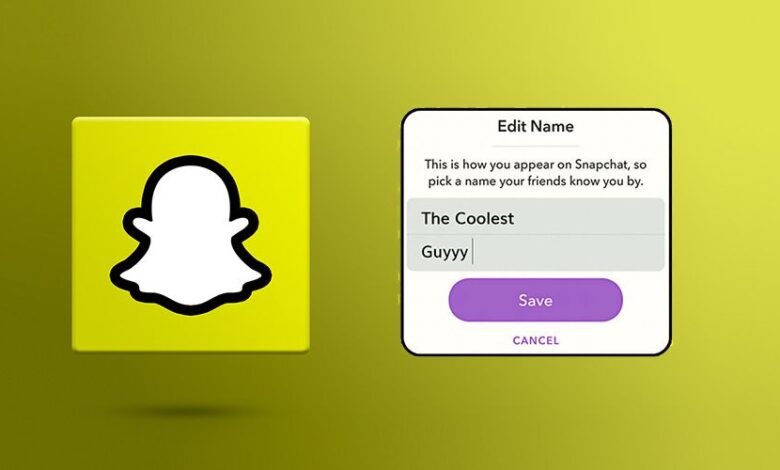
Snapchat annab igale kasutajale registreerimisel automaatselt unikaalse kasutajanime ja paljude inimeste jaoks ei esinda see esimene valik enam seda, kes nad hiljem on. Olenemata sellest, kas teie algne kasutajanimi tundub aegunud, liiga juhuslik või ei vasta enam teie isiklikule brändile, on hea uudis see, et Snapchat võimaldab kasutajatel nüüd oma kasutajanime muuta ilma uut kontot loomata. See värskendus muudab Snapchati paindlikumaks ja kasutajasõbralikumaks, eriti pikaajalistele kasutajatele, kes soovivad värsket algust.
Snapchati kasutajanime muutmine on nii Androidi kui ka iOS-i seadmetes lihtne protsess. Profiiliseadetesse navigeerides ja kasutajanime valides saate valida uue nime, mis peegeldab paremini teie identiteeti, huvisid või veebikohalolekut. See on eriti kasulik loojatele, mõjutajatele või kasutajatele, kes soovivad järjepidevust platvormidel nagu Instagram, TikTok või X (Twitter). Selge ja äratuntav kasutajanimi aitab sõpradel teid kergemini leida ja parandab teie üldist nähtavust sotsiaalmeedias.
Oluline on meeles pidada, et Snapchatil on kasutajanime muutmise osas mõned reeglid. Kasutajanime saab muuta ainult üks kord teatud aja jooksul ja pärast värskendamist ei saa vana kasutajanime enam uuesti kasutada. Siiski jäävad teie sõbrad, Snapi skoor, mälestused ja vestlused puutumata, seega ei kaota te olulisi andmeid. See tagab sujuva ülemineku ja hoiab teie konto ajaloo turvalisena.
Üldiselt peegeldab Snapchati kasutajanimede muutmise võimalus seda, kuidas platvorm koos kasutajatega pidevalt areneb. Kuna Snapchati populaarsus kasvab jätkuvalt, eriti noorema publiku seas, parandavad need väikesed, kuid olulised uuendused kasutajakogemust. Kui järgite selles juhendis kirjeldatud samme ja valite uue kasutajanime hoolikalt, saate oma Snapchati identiteeti vaid mõne minutiga värskendada ja nautida rakendust nimega, mis teid tõeliselt esindab.
Kuidas Snapchatis oma kasutajanimele ja ekraaninimele ligi pääseda?
Selleks puuduta lihtsalt oma profiiliikooni (teie avatari väike pilt) programmi põhiekraani vasakus ülanurgas. Teie Snapchati kasutajanimi ja ekraaninimi kuvatakse uuel lehel.
Kuidas luua uus Snapchati kasutajanimi?
Kui sinuga on kunagi juhtunud, et soovid oma Snapchati kasutajanime muuta, aga sa pole tulemust saavutanud, siis peaksid teadma, et probleem ei ole sinu võimes mobiilitarkvaraga töötada, vaid selles, et Snapchatil pole üldse võimalust seda muuta. Kasutajanime pole!
Sa võid arvata, et oma Snapchati kasutajanime muutmiseks pead vaid minema oma konto seadetesse ja puudutama oma kasutajanime, et seda muuta. Sa võid seda küll proovida, aga sa avastad kiiresti, et see ei toimi. Vastasel juhul pead konto uuele kontole soovitud kasutajanimega üle kandma.
Snapchat on need piirangud kehtestanud "turvalisuse" kaalutlustel ja seetõttu ei saa te nende reeglite tõttu ühe kasutajakonto andmeid uue kasutajanimega kasutajakontole üle kanda. Selle probleemi lahendamiseks on aga mõned viisid.
Jääge meiega, kui me jätkame teile Snapchati kasutajanime muutmise õpetamist.

Parim telefoni jälgimise rakendus
Luura Facebookis, WhatsAppis, Instagramis, Snapchatis, LINE'is, Telegramis, Tinderis ja teistes sotsiaalmeediarakendustes ilma seda teadmata; Jälgi GPS-asukohta, tekstsõnumeid, kontakte, kõnelogisid ja palju muud hõlpsalt! 100% turvaline!
Muutke oma Snapchati kasutajanime seadete jaotises
- Pärast Snapchati rakenduse avamist peaksite puudutama profiiliikooni ja seejärel valima ekraani vasakus ülanurgas asuva Bitmoji ikooni, et oma profiilile juurde pääseda. Nüüd näete paremas ülanurgas hammasrattaikooni, et minna oma konto seadetesse.
- Nüüd saate oma eelmist nime muuta või uue nime lisada
- Konto seadete kahel esimesel vahekaardil kuvatakse kasutajanimele järgnev nimi. Puudutage valikut Nimi. Järgmisel avaneval vahekaardil lisage või muutke oma ees- ja perekonnanime.
- Puudutage muudatuste tegemisel kuvatavat nuppu Salvesta
- Uue nime nägemiseks vaata oma profiili
Niikaua kui salvestad oma nimeväljale midagi, nagu eelmistes sammudes mainitud, ilmub uus nimi sinu sõprade vestlustes ja lugude osades sinu tegeliku kasutajanime asemel. Siiski on aeg-ajalt juhtumeid, kus teine kasutaja võib sinu kasutajanime näha, ja see juhtub siis, kui ta kontrollib sinu profiili, et näha sinust lühikest kokkuvõtet (nimi, kasutajanimi ja muu teave).
Pärast nime salvestamist klõpsa ekraani vasakus ülanurgas asuval tagasi-noolel, mine oma profiilile ja näe uut nime oma snap-koodi all.
Loo uus Snapchati konto ja lisa oma sõbrad
Kui teil on tõesti vaja oma kasutajanime muuta ja te ei soovi, et keegi teie eelmisele kasutajanimele ja ID-teabele ligi pääseks, on ainus viis oma eelmine konto eemaldada ja uus luua. Selleks võite järgida alltoodud struktuure:
- Puuduta oma profiili/Bitmoji ikooni ja seejärel puuduta hammasrattaikooni paremat ülanurka. Keri alla, puuduta valikut „Logi välja“ ja kinnita, et soovid oma kontolt välja logida.
- Pärast rakendusse teist korda sisselogimist saate uue konto loomiseks oma uue kasutajanimega puudutada sinist registreerumisnuppu.
- Kui olete oma uue konto seadistamise protsessi lõpetanud, saate oma sõprade kasutajanimede otsimiseks puudutada luubiikooni.
Pane tähele, et selle meetodi puhul kaotad oma sõbrad, tegevused ja seaded, aga kui see on ainus võimalus, siis peaksid meeles pidama, et sa ei saa oma Snapchati kasutajanime põhimõtteliselt muuta ilma oma kontot kaotamata.
Kuidas lisada oma sõber uuele Snapchati kontole?
Sõprade lisamiseks uude Snapchati kontosse, mille oled varem loonud, vajad nende sõprade kasutajanimesid. Teisisõnu, pead iga sõbra kasutajanime eraldi otsima. Probleem on selles, et Snapchati rakenduse uusimas versioonis ei paista olevat eraldi valikut, kus saaksid näha kõiki eelnevalt lisatud sõpru. Siiski on endiselt olemas võimalus näha kõigi sõprade nimede loendit, nii et sa kedagi ei unusta, kuid kahjuks on iga sõbra kasutajanime otsimine ja kõigi nende lisamine loodud kontole liiga aeganõudev. Kui sul on energiat, on siin üks viis selleks.
Lisa kõik oma sõbrad käsitsi uuele Snapchati kontole
- Mine vestluste vahekaardile ja klõpsa uue vestluse nupule.
- Sirvige parimate sõprade, hiljutiste ja varasemate sõprade gruppe, et näha oma sõprade nimekirja tähestikulises järjekorras.
- Tee mitu fotot. Uue vestluse tühistamiseks klõpsa ekraani ülaosas oleval x-valikul.
- Puudutage ekraani ülaosas luubiikooni.
- Otsi oma sõprade nimekirjast, mis peaks automaatselt ekraani ülaosas ilmuma.
- Kasutajanimi kuvatakse tema nime all. Tee sellest koopia või kirjuta see paberilehele. Korda ülaltoodud samme ülejäänud sõprade kuvatavate nimedega. Otsingust väljumiseks puuduta paremas ülanurgas olevat X-i.
Võtke eelmises etapis ette valmistatud sõprade kasutajanimede loend ja otsige see käsitsi oma uuelt kontolt. Seejärel puudutage nende lisamiseks ikooni „Lisa“.
Teise võimalusena, kui teie mobiilseadme kontaktide loend sisaldab teie sõprade ID-sid, sünkroonige oma mobiiltelefoni kontaktid uue kontoga, et neid partiidena lisada ja protsessi kiirendada. Selleks klõpsake vahekaardil „Vestlused“, näete, et paremas ülanurgas on lisamise ikoon, klõpsake sellel ja seejärel puudutage „Lisa kontaktid“. Seejärel järgige antud juhiseid, et ühendada Snapchat oma mobiilseadmete kontaktidega.
Uue Snapchati ID sisestamine e-posti teel
Nagu me eelmises meetodis selgitasime, kuidas muuta oma Snapchati kasutajanime ilma uut kontot loomata, on siin täiesti erinev meetod selle muutmiseks. Kasutades teist e-posti aadressi, saate luua uue Snapchati konto uue kasutajanimega.
Konto kasutajanime muutmiseks järgige alltoodud juhiseid.
- Esimese sammuna peaksite oma Snapchati profiili sisse logima. Puudutage seadete ikooni ja otsige väljalogimisvalikut. Puudutage registreerimisnuppu. Sisestage nõutavad andmed ja veenduge, et kasutate teistsugust e-posti aadressi kui see, mida kasutasite oma praeguse Snapchati konto jaoks.
- Puuduta valikut „Lisa sõpru“. Võid kasutada ka valikut „Lisa kontaktidest“. Klõpsa nupul „Jätka“ ja oota paar sekundit. Nüüd ilmub hüpikaken, klõpsa nupul „OK“ ja luba Snapchatil oma kontaktidele juurde pääseda.
- Seejärel saate kontakte oma eelistuste põhjal lisada.
- Logi sisse oma eelmisele Snapchati kontole. Seejärel saad puudutada valikut „Minu sõbrad“ ja valida sõbra ning nüüd näed tema Snapchati kasutajanime oma ekraanil. Siin ei näe sa neid sõpru, kelle olid varem oma uuele Snapchati kontole lisanud.
- Nüüd logige uuesti sisse oma uude Snapchati kontole ja lisage oma sõber tema kasutajanime järgi. Soovitud uute muudatuste seadistamisega saate oma eelmise konto jäädavalt eemaldada.
Nagu me selles artiklis varem mainisime, on Snapchat uus, populaarne ja kasulik rakendus, mis aitab teil fotode tegemise kogemust parandada. Tänapäeval on sotsiaalmeedia kasutamise leviku tõttu heade piltide tegemine muutunud igas vanuses inimeste jaoks hädavajalikuks. Seega saate oma Snapchati konto loomiseks kasutada ülaltoodud meetodeid ja teavet.
Kui kasulik see postitus oli?
Hinnangu saamiseks klõpsa tärnil!
Keskmine hinnang / 5. Häälte loendamine:


