Instagram, üks enimkasutatavaid ja populaarsemaid sotsiaalmeedia platvorme, kogeb aeg-ajalt vigu ja probleeme, näiteks ei saa Instagrami märguandeid nii Androidis kui ka iOS-is.
Instagrami märguanded on üks põhjus, miks kasutaja kontrollib lugusid, uusi postitusi, otseteateid, jälgimistaotlusi, uusi jälgijaid jne. Seega võib Instagrami märguannete mittesaamine mõjutada seda, kui tihti Instagrami kasutaja oma voogu kontrollib. Samuti võivad mõned kasutajad arvata, et teised ei hooli neist, kuna nad ei saada enam otseteateid!
Kõigist probleemidest, millest kasutajad on Instagramile teatanud, on nii iOS-i kui ka Androidi kasutajate seas tänapäeval kõige levinum „Instagrami teatiste mittesaamine”.
Kas sa Instagramis otsesõnumite teavitusi ei saa?
Kujutame ette olukorda, kus te ei saa Instagramis otsesõnumite teavituskirja! Oleks kohutav avada Instagrami rakendust mitu korda päevas ja kontrollida, kas on uusi sõnumeid või mitte! See võib sind igavaks teha ja mõne aja pärast võid sa otsesõnumite lugemisest loobuda ega vaadata Instagrami otsesõnumeid sageli.
Instagrami märguannete mittesaamine ei tähenda ainult otsesõnumite märguannete mittesaamist; see on palju enamat, näiteks jälgimiste, lugude, uute postituste, jälgimistaotluste jne märguannete mittesaamine. Samuti teatasid mõned kasutajad, et Instagrami märguanded ei tööta iPhone'is, kuid teised iPhone'i kasutajad kogesid Instagrami märguannete mittesaamist ja ka neile on lahendused.
Kas sinuga juhtub midagi sarnast? Kas sa ei saa hetkel Instagrami otsesõnumite, jälgimistaotluste, uute postituste jms teateid? Ära selle pärast enam muretse ja paku välja mainitud lahendused.
Olukord võib aga hullemaks minna, kui märguanded on olulised, kuna proovite oma kontot edendada. Siiski on olemas tööriistu, mida saate oma kontole lisada, et reklaamida ja saada rohkem jälgijaid, kasutades Instagrami automatiseerimist ja Instagrami botte. Saate oma Instagrami kontosid paremini kontrollida sotsiaalmeedia juhtpaneeli või selle rakenduse Social Bridge (Androidi kasutajatele) kaudu.
Kuidas parandada Instagrami märguannete mittetöötamist Androidis ja iPhone'is?
Kontrollige ühendust
Enne mis tahes toimingute tegemist ja Instagrami märguannete mittesaamise pärast muretsemist veenduge, et seade on ühendatud stabiilse ühendusega; kui mitte, siis seadmesse Instagrami märguandeid ei saadeta.
Kontrollige Instagrami teavitusseadeid
Instagrami meeldimiste, kommentaaride, otsevideote, IGTV, videovestluste ja sõnumite jaoks on eraldi teavitusseaded. Võimalik, et olete seadeid kogemata muutnud, seega kontrollige sõnumite teavitusseadeid ja veenduge, et kõik soovitud teavitused on sisse lülitatud ja valik „Peata kõik” on välja lülitatud.
Loe lähemalt: Kuidas alla laadida Instagrami videoid, fotosid, IGTV-d ja videoid
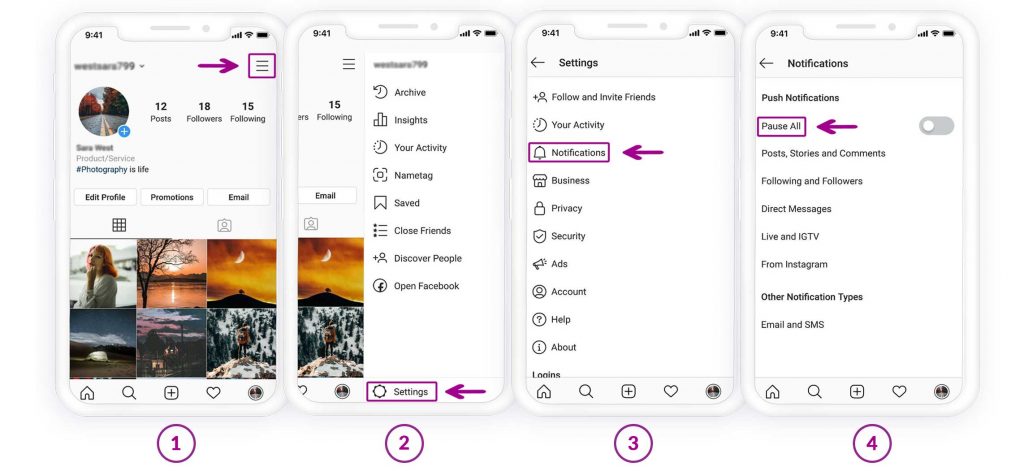
Lõpuks taaskäivitage seade, et edaspidi Instagrami märguandeid saada.
Rakenduse märguannete kontrollimine
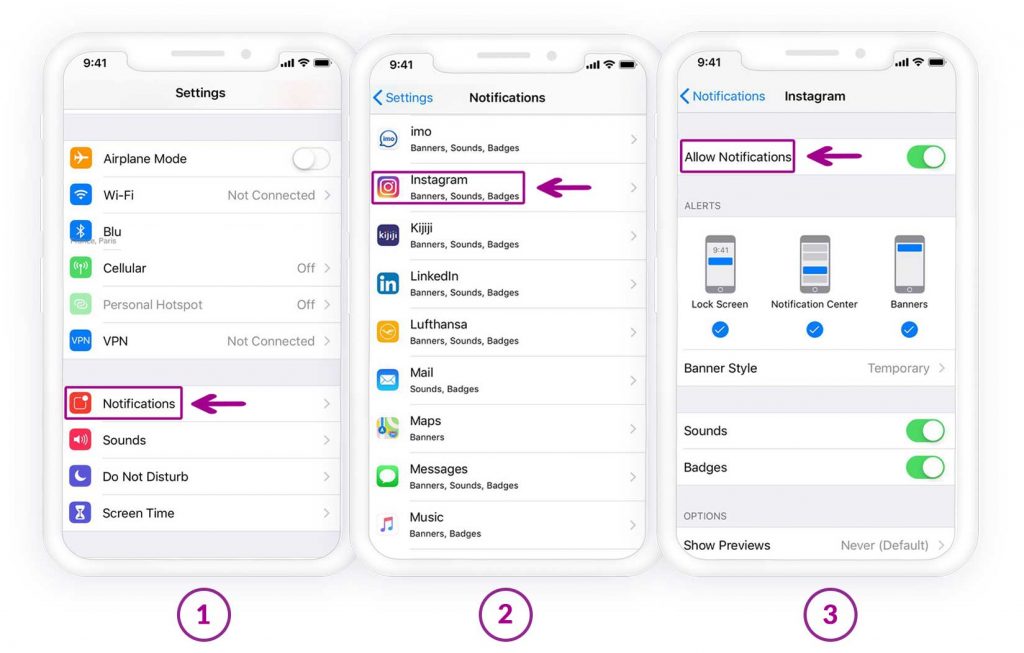
Lisaks Instagrami teavitusseadetele peaksite kontrollima ka seadme märguanded samuti ja veendu, et Instagrami märguanded on sisse lülitatud.
Siin on, kuidas seda teha:
iPhone'i jaoks
1. Mine oma iPhone'i seadetesse ja puuduta valikut „Teavitused”.
2. Vali „Instagram”.
3. Veenduge, et märguanded on sisse lülitatud
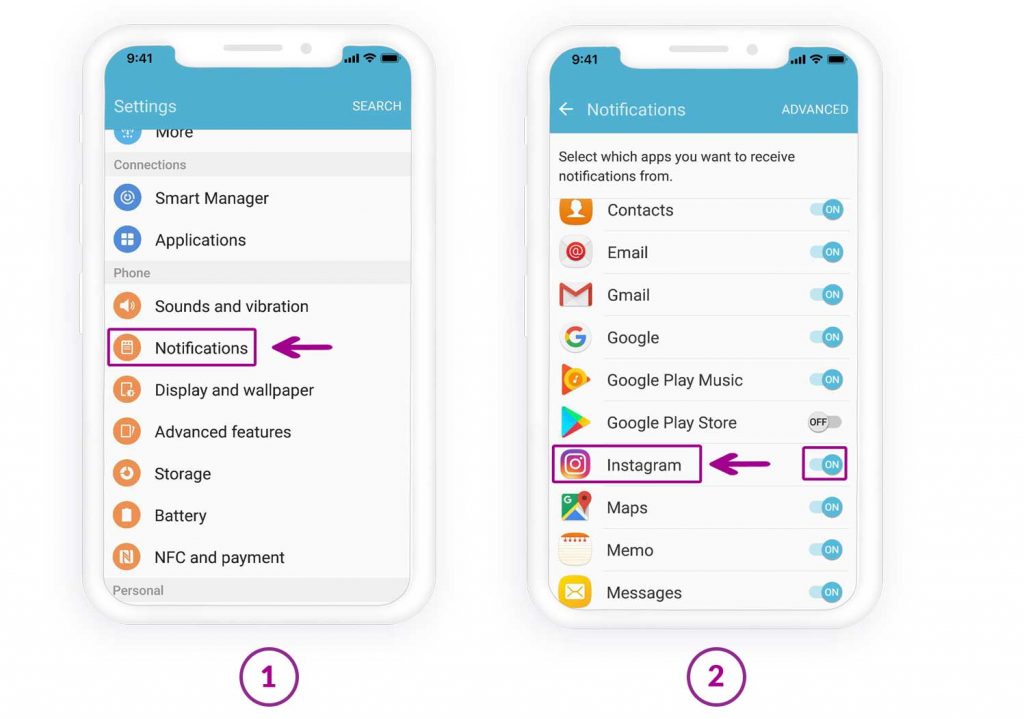
Androidi jaoks
1. Avage Seaded ja puudutage valikut „Heli ja märguanded”.
2. Puudutage ekraani allosas valikut „Teavitused”.
3. Vali „Instagram“ ja veendu, et märguanded on lubatud

Parim telefoni jälgimise rakendus
Luura Facebookis, WhatsAppis, Instagramis, Snapchatis, LINE'is, Telegramis, Tinderis ja teistes sotsiaalmeediarakendustes ilma seda teadmata; Jälgi GPS-asukohta, tekstsõnumeid, kontakte, kõnelogisid ja palju muud hõlpsalt! 100% turvaline!
Kontrolli vaigistatud vestlusi
Enamik meist on kogenud liiga paljude otsesõnumite saamist ja väsinud liiga paljude teavituste nägemisest kellegi otsesõnumite saatmise kohta!
Sellises olukorras on esimene lahendus, mis mulle pähe tuleb, konto VAIGISTAMINE, et vabaneda teadete nägemisest!
Kas olete nüüd vaigistatud kasutajast mõne aja pärast puudust tundnud ja muretsenud, et te enam märguandeid ei saa või vaigistate mõned kasutajad jäädavalt ja teised kogemata?
Siin on sammud kasutajate vaigistuse tühistamiseks, et nad saaksid Instagrami märguandeid:
1. Ava Instagrami rakendus ja järgi neid samme:
2. Nüüd otsi üles vestlus, mille kohta sa märguandeid ei saa. Kui kasutaja nime kõrval on vaigistuse ikoon, tähendab see, et kasutaja on vaigistatud.
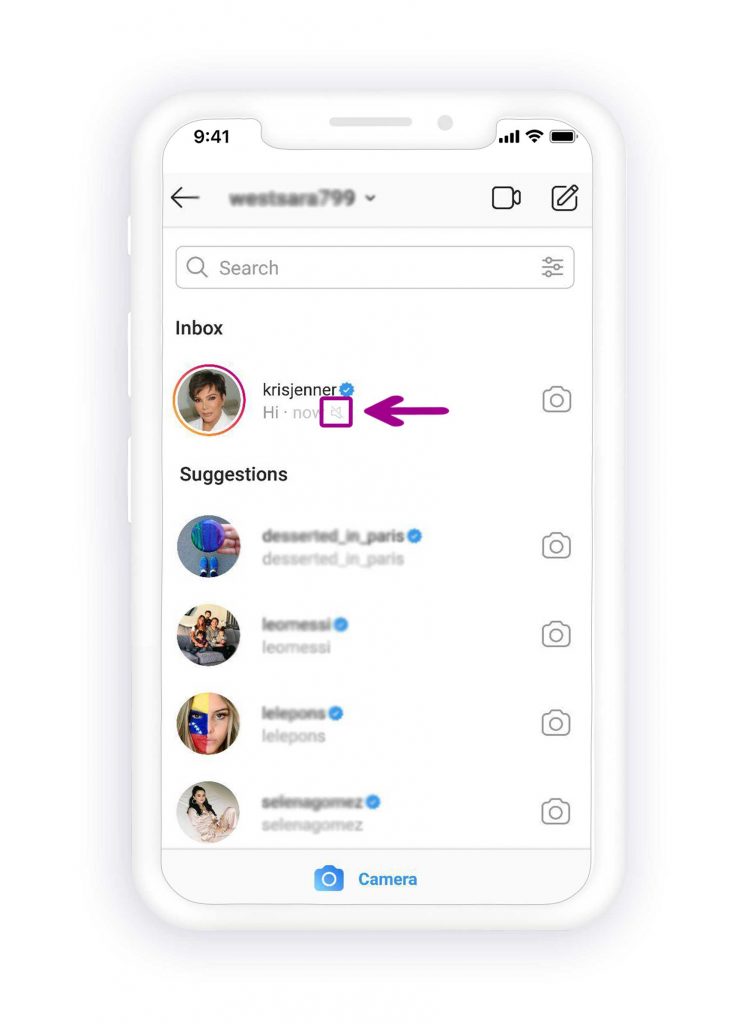
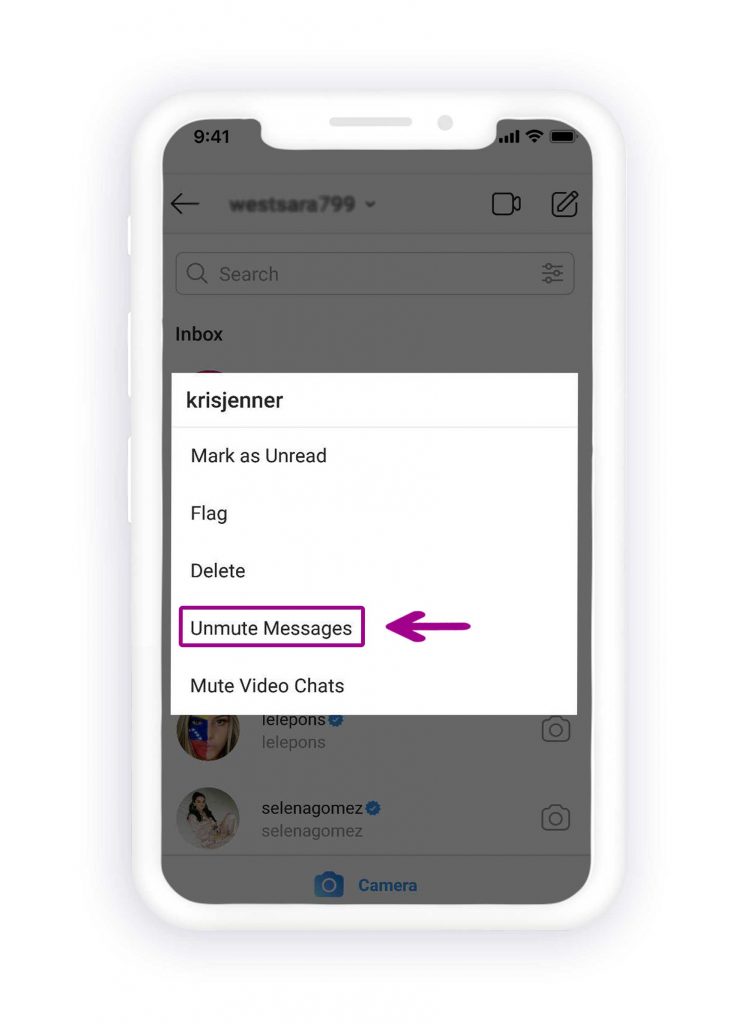
3. Kasutaja vaigistuse tühistamiseks puudutage ja hoidke sõnumit all, seejärel puudutage avamismenüüs valikut „Tühista sõnumite vaigistus”.
Vahemälu tühjendamine (Androidi kasutajatele)
Ära mõista Instagrami rakenduse vahemälu tühjendamist andmete kustutamisena; Instagrami kontoga ei juhtu midagi halba. Instagrami vahemälu tühjendamine annab rakendusele lihtsalt rohkem ruumi ja parandab rakenduse toimimist Android-seadmetes ning võimaldab lõpuks saada Instagrami märguandeid.
Instagrami vahemälu tühjendamiseks Android-seadmes toimige järgmiselt.
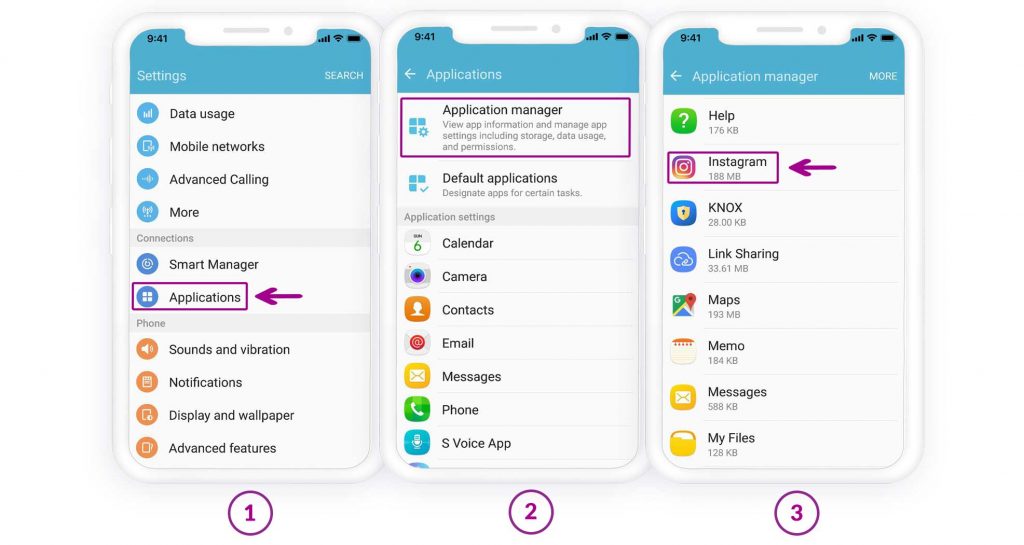
- Ava „Seaded” ja puuduta „Rakendused” (see võib igas telefonis erineda, näiteks „Rakendused ja teavitused”, „Rakenduste haldur” ja „Rakendused”).
- Leidke kõigi teiste rakenduste hulgast „Instagram” ja puudutage seda
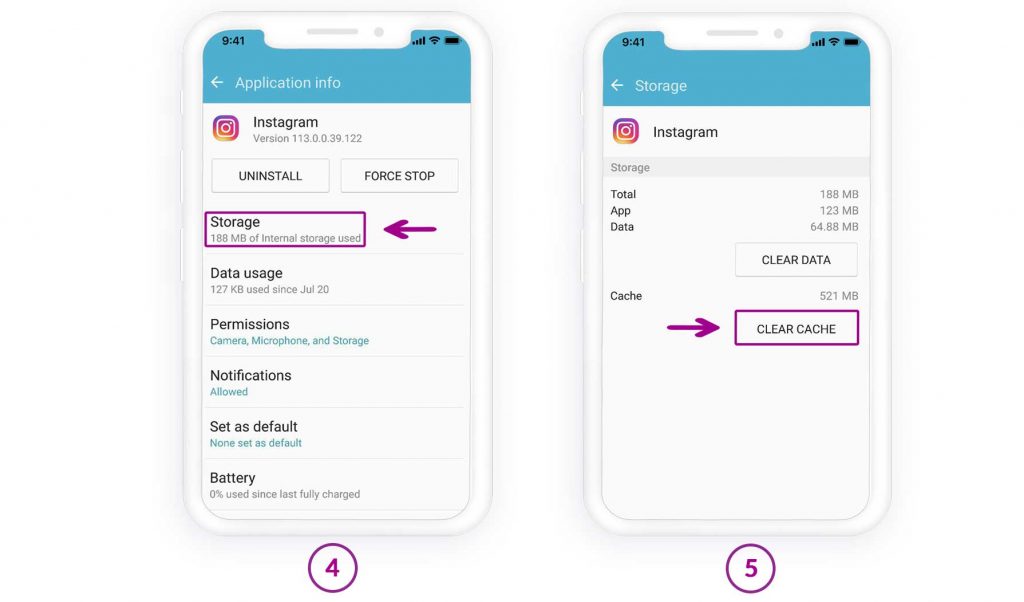
- Nüüd puudutage valikut „Salvestusruum“ ja seejärel nuppu „Tühjenda vahemälu“.
Värskenda Instagrami rakendust
Instagram on teadlik vigadest ja probleemidest, millega kasutajad kokku puutuvad, seega avaldab see Instagrami rakenduse värskendusi ja parandab need. Seega kontrollige alati, kui teil tekib viga, Instagrami värskendusi. Avage Androidi jaoks „Play pood” ja iOS-i jaoks „App Store” ning kontrollige, kas värskendus on saadaval, ja kui jah, siis värskendage rakendust ja taaskäivitage seade.
Logi rakendusest välja
See on üks esimesi lahendusi, mis enamikule Instagrami kasutajatele pähe tuleb, kui nad Instagrami kasutades vea või millegi imelikuga kokku puutuvad. Üllataval kombel toimib Instagrami kontolt väljalogimine mõnikord. Seega soovitame seda proovida ja vaadata, kas see toimib.
Sa pead vaid oma Instagrami kontolt välja logima ja mõne tunni pärast uuesti sisse logima ning kontrollima, kas Instagrami märguannete mittesaamise probleem on lahendatud. Siin on juhised Instagrami kontolt väljalogimiseks:
- Ava Instagrami rakendus ja puuduta lehe paremas ülanurgas kolme riba ikooni.
- Puudutage valikut „Seaded“ ja kerige allapoole lehe lõppu, seejärel puudutage valikut „Logi välja“.

Taaskäivitage seade
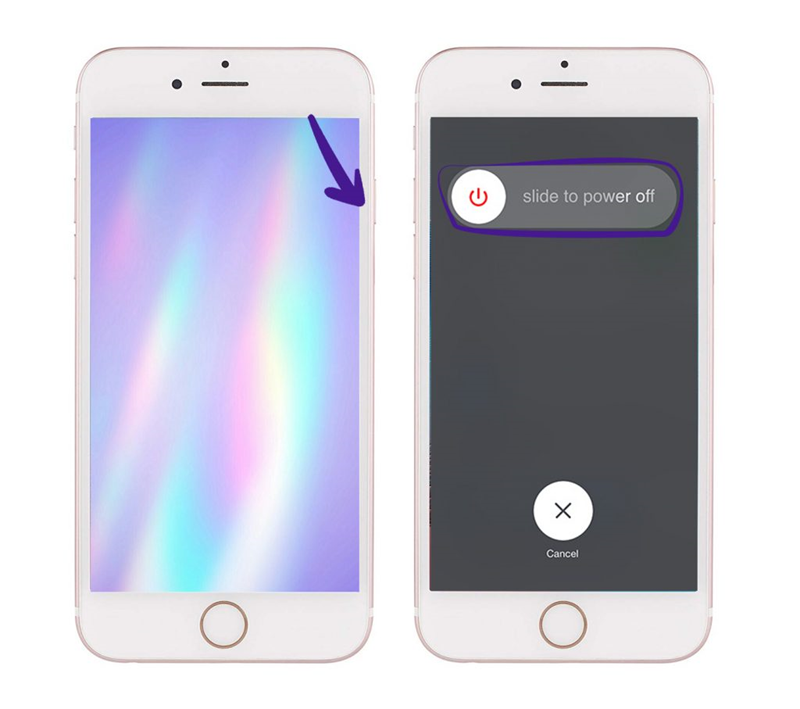
Seadme taaskäivitamine toimib iOS-i kasutajate puhul enamasti siis, kui neil tekib mobiiltelefonis probleeme, seega proovige seda ka siis, kui te ei saa Instagrami märguandeid. iOS-seadme väljalülitamisel peatuvad kõik seadme taustal töötavad toimingud, seega peatub see ka tarkvara rikke korral. Selle tulemusel saab seade uuesti käivituda, normaalselt töötada ja saada Instagrami märguandeid.
See võib tunduda lihtne, aga kogemus näitab, et see toimib! Seega, kui oled iOS-i kasutaja ja ei saa Instagrami märguandeid, siis soovitan seda kindlasti proovida.
Peaksite lihtsalt iPhone'i seadme toitenuppu paar sekundit all hoidma, kuni ekraanile ilmub teade „Lükake välja, et toide välja lülitada”.
Pärast seadme väljalülitamist peaksite ootama paar minutit ja seejärel seadme sisse lülitama.
Kontrollige, kas režiim „Ära sega” on lubatud
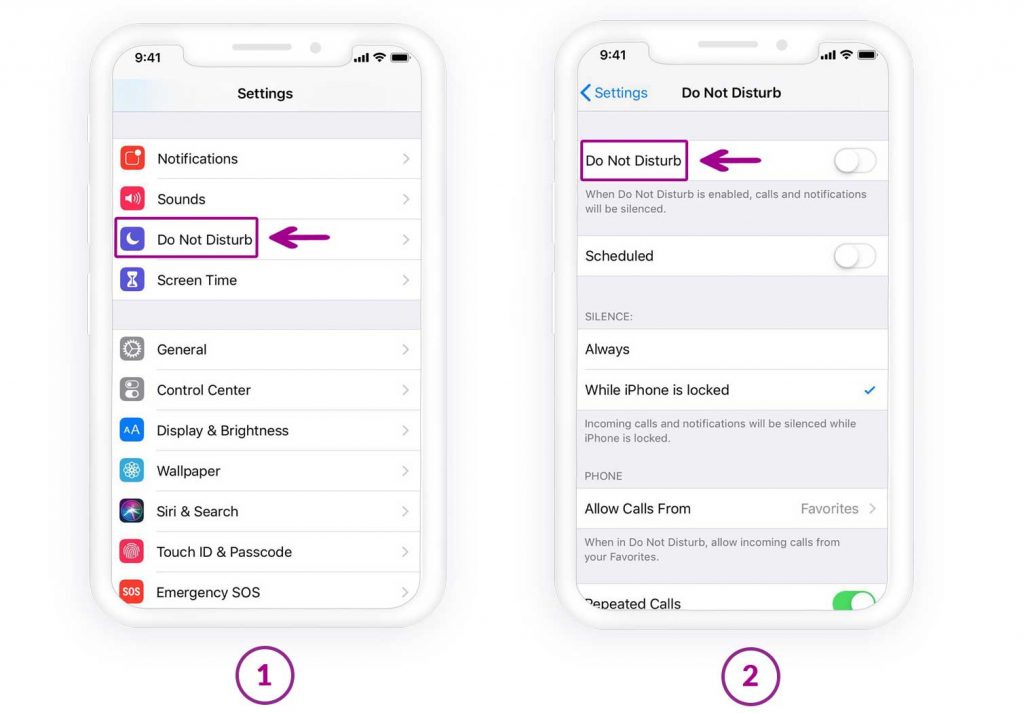
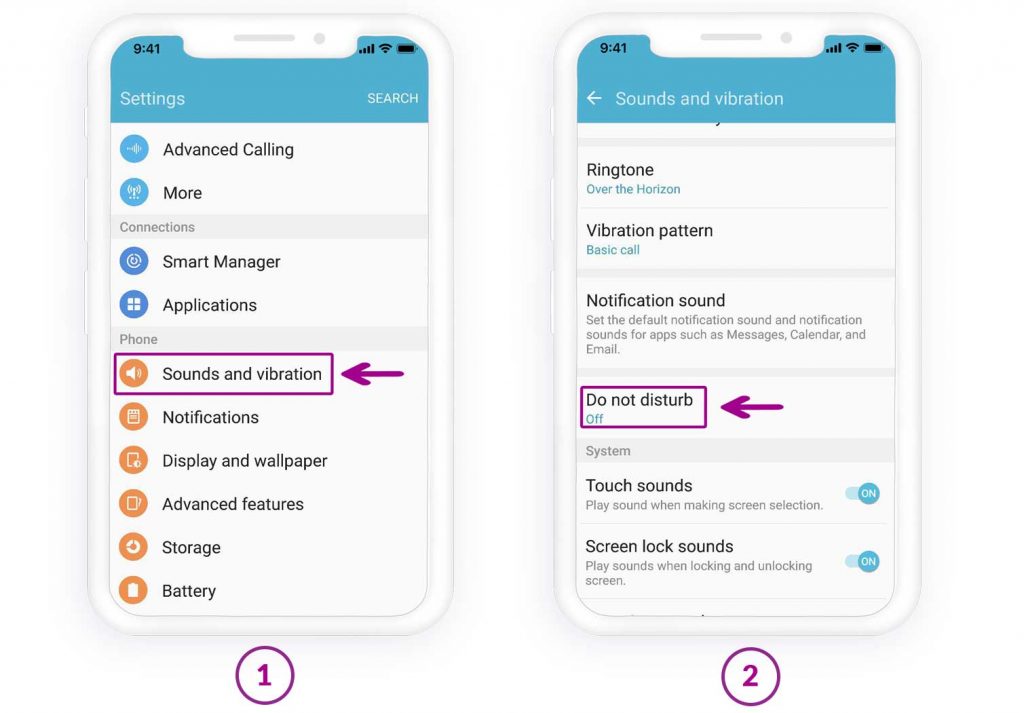
See on kasulik, kui te ei soovi märguandeid ega kõnesid vastu võtta, kuid mõnikord tekitab see probleeme märguannete kuvamata jätmisega, näiteks Instagrami märguannete kuvamata jätmisega.
Kui seadme ülaosas on kuuikoon, on see lubatud. Instagrami teavituste keelamiseks minge menüüsse „Seaded“, puudutage valikut „Ära sega“ ja lülitage see välja.
iOS-i jaoks:
Androidi jaoks:
Luba taustavärskendus
Võib-olla on meiega vähemalt korra juhtunud, et mobiiltelefoni aku tühjaks sai ja me tegime kõik endast oleneva, et akut pikemaks ajaks säästa, näiteks vähendasime ekraani heledust, keelasime taustavärskenduse, lülitasime välja interneti jne. Seega kontrollige, kas olete taustavärskenduse keelanud. Siin on, kuidas iOS-is ja Androidis taustaandmete värskendamine sisse lülitada, et lahendada probleem „Instagrami märguannete mittesaamine”.
iOS-is:
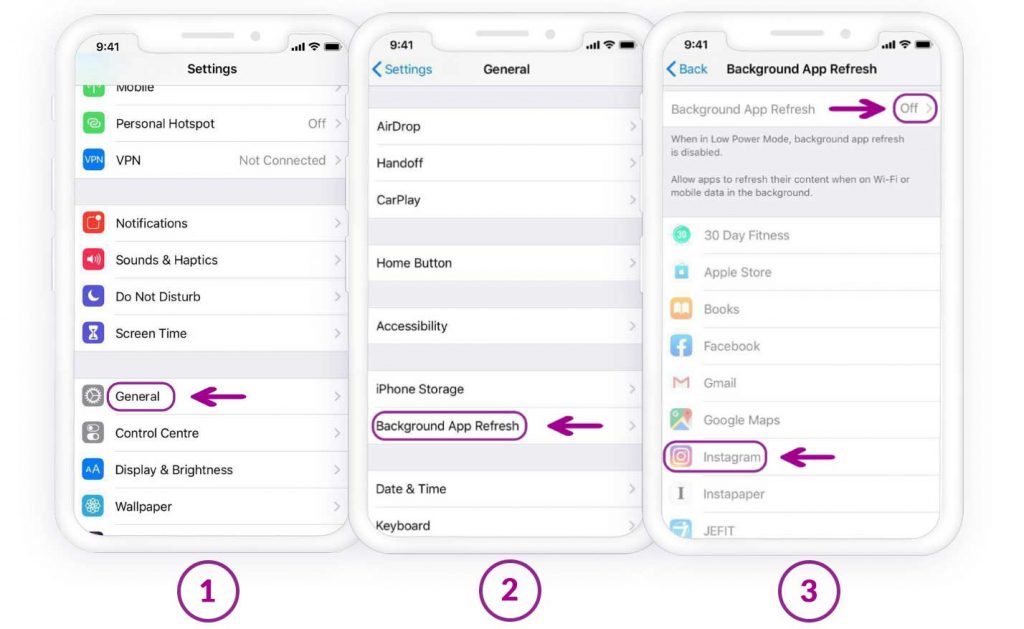
Androidis:
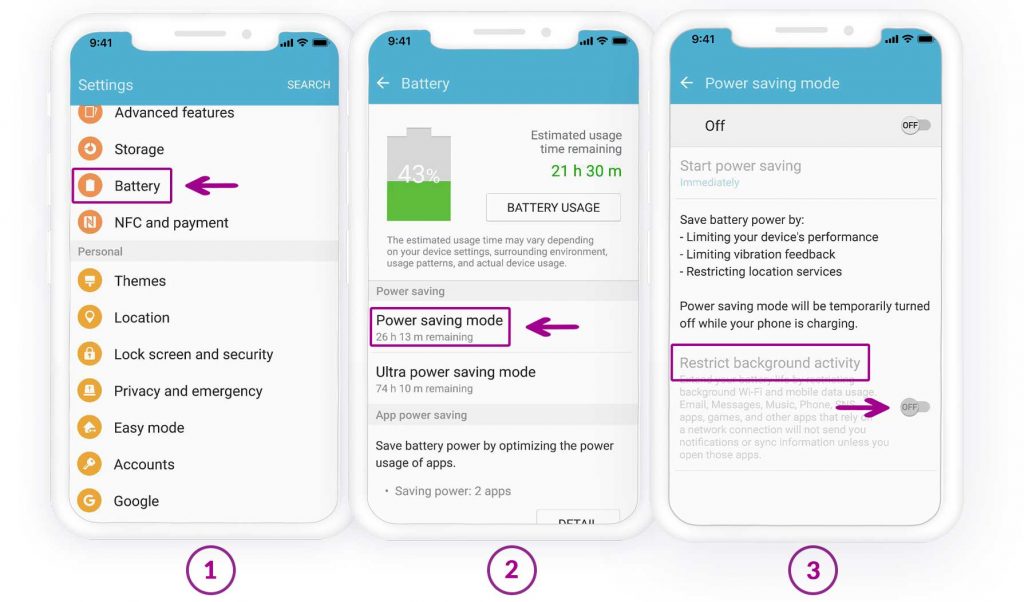
Instagrami märguannete kontrollimine teisest seadmest
Proovige Instagrami kontole sisse logida teise seadmega ja kontrollige, kas saate teate; paluge sõbral teile sõnum saata pärast Instagrami sisselogimist teise seadmega. Kui saate teate, on probleem seadmes ja selle seadeid tuleks uuesti kontrollida.
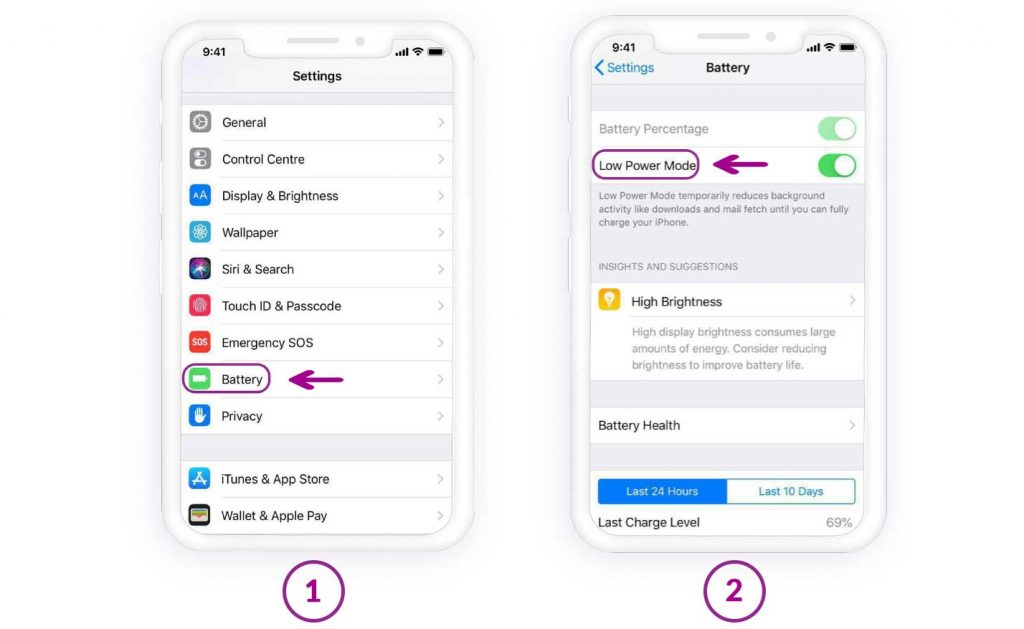
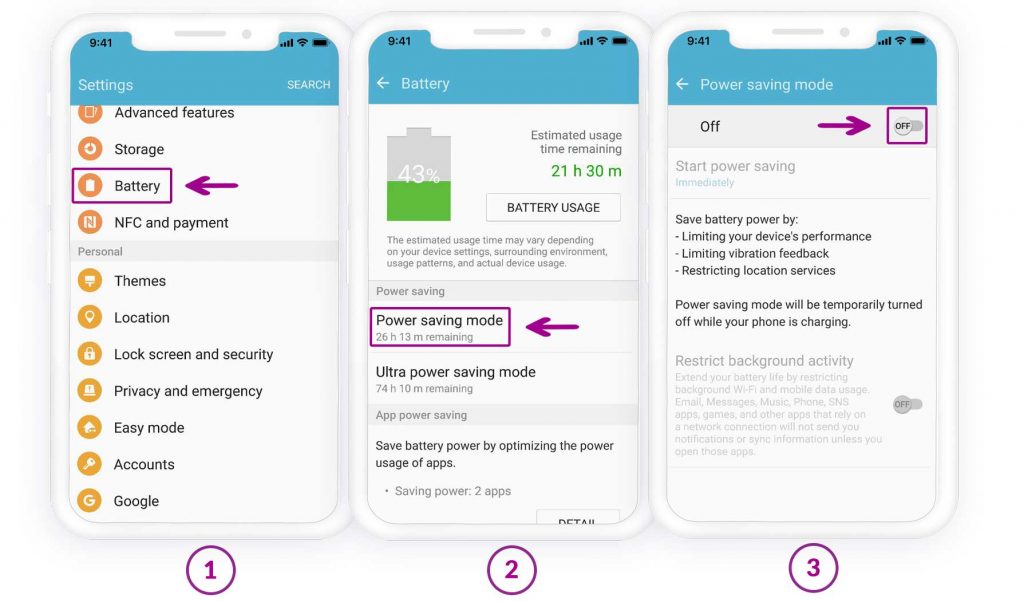
Keela energiasäästurežiim
iOS-is on olemas „madala energiatarbega“ režiim, mis on samaväärne Androidi „aku säästjaga“. See on kasulik, kui seadme aku hakkab tühjaks saama. Selle valiku aktiveerimisel ei värskendata rakendusi taustal ja need ei saa märguandeid saata. Instagrami märguannete saamiseks lülita see välja.
iOS-is:
Androidis:
Installige Instagram uuesti, kui olete iOS-i kasutaja
iOS-i Instagrami kasutajatelt küsitakse Instagrami installimisel ja esmakordsel sisselogimisel teavituste luba; see küsib, kas olete huvitatud Instagrami teavituste saamisest ja te võisite seda ignoreerida. Seega desinstallige Instagrami rakendus, taaskäivitage seade, laadige see alla „App Store'ist” ja installige uuesti. Nüüd lubage mõlemal luba.
Kokkuvõte
Instagrami märguannete mittetöötamine Androidis või iOS-is võib põhjustada oluliste sõnumite, kommentaaride ja reaalajas värskenduste maha magamise. See probleem on tavaliselt seotud keelatud rakenduste lubade, valede märguannete sätete, aku optimeerimise piirangute või ajutiste rakenduse tõrgetega. Probleemi päritolu mõistmine on esimene samm selle tõhusa lahendamise suunas.
Süsteemiteavituslubade kontrollimise, Instagramis märguannete lubamise, rakenduse värskendamise ning aku või taustaandmete sätete muutmise abil saab enamiku teavitusprobleeme kiiresti lahendada. Seadme taaskäivitamine või rakenduse uuesti installimine aitab ka sügavamaid süsteemikonflikte lahendada. Kui teavitused jälle korralikult töötavad, jääte ühenduses ilma rakendust pidevalt avamata, mis tagab sujuvama ja usaldusväärsema Instagrami kogemuse nii Androidi kui ka iOS-i seadmetes.
Kui kasulik see postitus oli?
Hinnangu saamiseks klõpsa tärnil!
Keskmine hinnang / 5. Häälte loendamine: