
Paljud iOS-i kasutajad on teatanud tüütutest probleemidest, kus Instagrami videod mängivad vaid paar sekundit enne lõputut puhverdamist, vilkuva kaameraikooni kuvamist või laadimisest keeldumist. Mõnel juhul muutub ekraan täiesti valgeks, samal ajal kui heli mängib taustal edasi, luues segase ja häiriva vaatamiskogemuse. Need probleemid võivad ilmneda kokkuvõtete, lugude või voogude videote vaatamisel, mistõttu on sisu nautimine või postitustega suhtlemine keeruline.
See probleem muutub sageli märgatavamaks pärast iOS-seadme värskendamist. Kuigi iOS-i värskendused on loodud jõudluse ja turvalisuse parandamiseks, võivad need mõnikord tekitada ühilduvusprobleeme kolmandate osapoolte rakendustega, näiteks Instagramiga. Süsteemiõiguste, taustategevuse haldamise, video dekodeerimise või võrgukäitumise muudatused võivad häirida Instagrami videote laadimist ja esitamist. Selle tulemusena võivad kasutajad kogeda taasesitushäireid isegi siis, kui nende internetiühendus tundub stabiilne ja muud rakendused töötavad normaalselt.
Instagrami videote taasesituse probleemid iOS-is võivad tuleneda ka vananenud rakenduse versioonidest, rikutud vahemälu andmetest, piiratud mobiilse andmeside seadetest, vähesest salvestusruumist või ajutistest tõrgetest rakenduses endas. Mõnes olukorras ei pruugi probleem piirduda ainult Instagrami rakendusega – kasutajad, kes pääsevad Instagrami juurde mobiilibrauseri kaudu, võivad Safari seadete või süsteemitaseme piirangute tõttu sarnaste probleemidega kokku puutuda.
Kui teie Instagrami videod ei esita iPhone'is või iPadis korralikult, pole te üksi – ja hea uudis on see, et need probleemid on tavaliselt lahendatavad. Põhjuse väljaselgitamise ja õigete tõrkeotsingu toimingute rakendamise abil saate taastada sujuva video esitamise ning jätkata sisu vaatamist ja jagamist katkestusteta. Allpool tutvustame teile tõestatud lahendusi, mis on spetsiaalselt iOS-i kasutajatele loodud ja aitavad Instagrami videote esitamise vigu kiiresti ja tõhusalt lahendada.
Miks Instagrami videod iOS-is ei tööta?
Põhjus, miks Instagrami videoid ei saa õigesti esitada, võib peituda Instagrami rakenduses või veebisaidil, teie telefonis või teie kasutatavas brauseris. Kõige levinumad põhjused, miks Instagrami videoid ei esitata, on järgmised:
- Instagrami videote voogesitamiseks kasutad kehva mobiilse andmeside või WiFi-võrguühendust.
- Teie Instagrami rakenduses on kahjustatud andmeid või on teie Instagrami rakendus aegunud.
- Selle avaldaja on kustutanud Instagrami video, mida soovite esitada.
- Olete oma seadmes energiasäästurežiimi sisse lülitanud.
Loe lähemalt: Kuidas alla laadida Instagrami videoid, fotosid, IGTV-sid ja reele
Kuidas parandada Instagrami videote mitteesitamist iPhone'is/iPadis?
Kontrollige oma internetiühendust
1. samm. Kui kasutate mobiilset andmesidet, lülitage sisse WiFi või vastupidi.
2. samm. Kontrollige, kas teie Instagramis on „mobiilse andmeside kasutamine” keelatud. Kui see on nii, siis videote laadimine Instagramis peatatakse. See on üks põhjusi, miks Instagrami videod töötavad ainult WiFi-ühenduse kaudu.
Kontrollige oma ruuterit
1. samm. Taaskäivitage ruuter ja kontrollige selle kaableid.
2. samm. Taastage ruuteri tehaseseaded ja eemaldage see kütteallikatest.

Parim telefoni jälgimise rakendus
Luura Facebookis, WhatsAppis, Instagramis, Snapchatis, LINE'is, Telegramis, Tinderis ja teistes sotsiaalmeediarakendustes ilma seda teadmata; Jälgi GPS-asukohta, tekstsõnumeid, kontakte, kõnelogisid ja palju muud hõlpsalt! 100% turvaline!
3. samm. Proovige teist ruuterit ja kontrollige selle saadavust teiste telefonidega.
Lähtestage võrk ja proovige uuesti
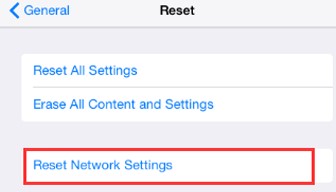
1. samm. Lähtestage oma iPhone'i võrguseaded ja seejärel taaskäivitage seade.
2. samm. Looge uuesti ühendus võrguga ja proovige uuesti Instagramis videoid esitada
iPhone Seaded > Üldine > Lähtestamine > Lähtesta võrguseaded > sisesta pääsukood > kinnita lähtestamine, vajutades Lähtesta võrguseaded.
Desinstallige ja installige uuesti Instagrami rakendus
Nii saate parandada Instagrami videod ei tööta Probleemse või arhailise Instagrami rakenduse põhjustatud probleemid.
Instagrami rakenduse iPhone'ist kustutamiseks on kaks võimalust:
- Hoidke menüüs Instagrami rakenduse ikooni all, kuni see väriseb, seejärel puudutage selle kustutamiseks X-i.
- Mine menüüsse Seaded > Üldine > Kasutus/salvestusruum ja iCloudi kasutus > Halda salvestusruumi jaotises TALDRIK > leia ja puuduta Instagram > Kustuta rakendus.
- Pärast seda minge App Store'i, et alla laadida ja uuesti installida Instagrami rakendus.

Keela energiasäästurežiim
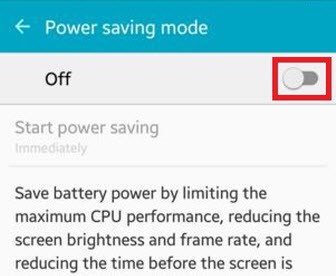
Energiasäästurežiim on kasulik, kui teil on vaja akut säästa, kuid teie seadme jõudlus (nt Instagrami videote taasesitus) on piiratud. Seega oleks abiks selle keelamine, et lahendada Instagrami videote esitamise probleem.
- Ava seaded
- Puudutage akut
- Lülitage madala energiatarbega režiim välja
Tühjenda Instagrami vahemälud
Kahjustatud andmed Instagramis põhjustavad probleemi, kus Instagrami videoid ei esitata. Õnneks saame need Instagramist vahemälu tühjendamise teel eemaldada. Instagrami vahemälu tühjendamiseks oma iPhone'is on parem see desinstallida ja hiljem koopia alla laadida.
See on kõik.
Kui teil on selle teema kohta veel küsimusi, jätke kommentaar allpool ja me vastame neile niipea kui võimalik.
Kokkuvõte
Ülaltoodud meetodite rakendamisega saab enamiku Instagrami videote taasesituse probleeme iOS-is tõhusalt lahendada. Need lahendused käsitlevad probleemi kõige levinumaid põhjuseid, sealhulgas rakenduse tõrkeid, süsteemikonflikte pärast iOS-i värskendusi, ebastabiilseid võrguühendusi ja valesid seadme sätteid. Instagrami värskendamine või uuesti installimine aitab vigu kõrvaldada, samas kui võrgu- ja lubade sätete kohandamine tagab, et rakendus saab videoid õigesti laadida.
Kui neid samme õiges järjekorras järgida, märkavad kasutajad tavaliselt video laadimise ja taasesituse stabiilsuse kohest paranemist. Puhverdamise, valgete ekraanide või hangunud videote asemel naaseb Instagrami normaalne jõudlus. Üldiselt pakub nende tõestatud meetodite kasutamine usaldusväärset ja praktilist viisi iOS-is mittetöötavate Instagrami videote parandamiseks ja sujuva ning katkematu vaatamiskogemuse taastamiseks.
Kui kasulik see postitus oli?
Hinnangu saamiseks klõpsa tärnil!
Keskmine hinnang / 5. Häälte loendamine: