
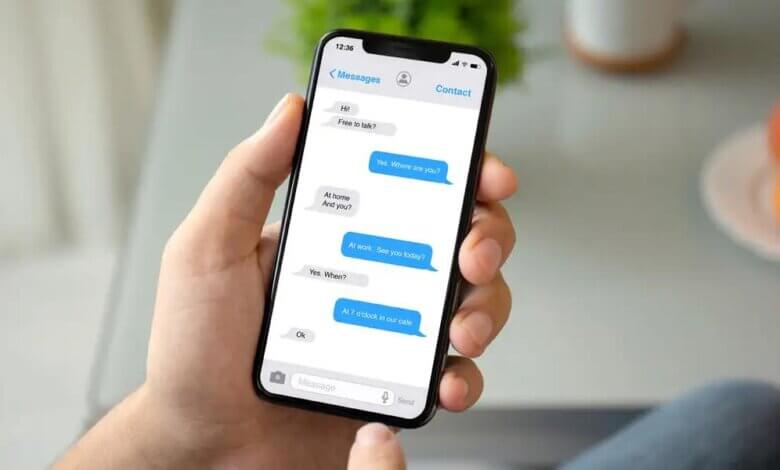
Tihti saadan tööle sõites oma töökaaslastele sõnumeid, võtan vastu faile ja salvestan need oma iPhone'i. Vahel pole mul aega oma andmeid arvutisse varundada. Hiljuti avastasin, et mõned olulised iMessage'id on kadunud! Ma isegi ei tea, miks. Otsin võimalusi kustutatud iMessage'ide taastamiseks.
iPhone'i andmete taastamine pakub olukordadega toimetulekuks kolme taastamisrežiimi. Saate kustutatud iMessage'id otse oma iPhone'ist taastada või varasemaid andmeid taastada iTunes'i/iCloudi varukoopia abil.
Proovimiseks laadige alla allolev tasuta prooviversioon!
Tasuta allalaadimine Tasuta allalaadimine
Lahendus 1: Kuidas kustutatud iMessage'e iPhone'ist otse taastada
1. samm: ühendage iPhone arvutiga ja skannige andmeid
Laadige alla ja installige tarkvara ning käivitage see oma arvutis. Seejärel ühendage oma iPhone arvutiga. Pärast seadme ühendamist klõpsake aknas nuppu „Taasta iOS-seadmest”.


2. samm: iMessage'ide eelvaade ja valikuline taastamine
Kui skannimisprotsess on lõppenud, ekstraheeritakse kõik teie iPhone'is olevad andmed ja kuvatakse allolevas aknas. Akna vasakul paanil pakub programm kompaktset kategooriavalikute kuva, et kasutajad saaksid organiseeritud sisu leida. Eelvaadake iMessage'i sisu, seejärel märkige vajalikud üksused ja laadige need tagasi, klõpsates nupul „Taasta“.

Märkus. Kadunud andmete hõlpsaks leidmiseks saate akna ülaosas olevat nuppu libistada, et kuvada ainult kustutatud üksusi.
Lahendus 2: Kuidas taastada iMessage'id iTunes'i varukoopiast
Kui olete arvutis või Macis iTunes'i kasutanud ja oma iMessage'id oma iPhone'i sünkrooninud, saate andmeid iTunes'i varukoopiast taastada. Teil on kaks võimalust: taastada otse terve iTunes'i fail või tarkvara abil iTunes'i varukoopiast andmeid valikuliselt eraldada.
Andmete taastamine iTunes'i kaudu on tasuta. Kuid tasub märkida, et kõik iTunes'i andmed laaditakse teie iPhone'i ja teie olemasolevad andmed iPhone'is kustutatakse või kirjutatakse üle. Võrdluseks, kasutades iPhone'i andmete taastamine andmete hankimine on turvalisem, kuna see toetab valikulist taastamist ja teie iPhone'is olevaid andmeid ei kirjutata üle.
Tasuta allalaadimine Tasuta allalaadimine
Siin on õpetus, kuidas seda tarkvara iTunes'i varufailidest andmete eraldamiseks kasutada.
1. samm: valige taasterežiim ja skannige iTunes'i andmete jaoks
Pärast programmi installimist ja käivitamist pakutakse teile valikuvõimalusi mitme taasterežiimi vahel. Valige „Taasta“. Nüüd kuvatakse aknas mitu iTunes'i varundusrežiimi. Valige oma iPhone'i jaoks sobiv ja klõpsake varundusfaili skannimiseks ning kõigi andmete, sealhulgas puuduvate, ekstraheerimiseks nuppu „Alusta skannimist“.

2. samm: kustutatud iMessage'ide eelvaade ja taastamine
Nüüd näete aknas kogu oma iPhone'i sisu. Valige akna vasakpoolses paanis kategooriavalikutest „iMessages”, eelvaadake ja taastage kustutatud märkmed.

Lahendus 3: Kuidas kustutatud iMessage'e iCloudi varukoopiast taastada
Kadunud iMessage'ide taastamiseks iCloudist peate kõigepealt oma iPhone'is olevad andmed varundama, sest sel viisil imporditakse kõik iCloudi failides olevad andmed teie iPhone'i. Kõigi andmete, sealhulgas ka kasutute andmete taastamine on üsna ebamugav. Seetõttu tasub kadunud andmete valikuliseks taastamiseks proovida iPhone Data Recoveryt.
Tasuta allalaadimine Tasuta allalaadimine
Siin on õpetus, kuidas seda tarkvara kasutada iMessage'ide iCloudi varukoopiast hankimiseks.
1. samm. Käivitage programm ja logige sisse oma iCloudi kontole
Käivitage arvutis andmete taastamise programm ja lülitage peamenüüst taasterežiimi „Taasta“. Seejärel sisestage oma Apple ID ja parool, et oma iCloudi sisse logida.

2. samm. Laadige alla iCloudi varukoopia ja skannige iCloudi varukoopiat andmete jaoks
Pärast iCloudi sisselogimist kuvab tarkvara automaatselt kõik teie varukoopiad aknas. Valige see, mille soovite alla laadida, ja klõpsake nuppu „Laadi alla”.


3. samm. Kustutatud iMessage'ide eelvaade ja taastamine iCloudist
Nüüd näete, et tarkvara pakub kompaktset kategooriavalikute kuva, et pääseda juurde mitmesugustele korrastatud üksustele. Klõpsake valikul „iMessage“ ja vaadake sõnumite sisu eelvaadet. Valige soovitud sõnumid ja klõpsake nuppu „Taasta“. See on kõik. Olete oma iMessage'id valikuliselt taastanud.

Lisaks iMessage'ile on ligi 17 tüüpi andmeid, näiteks fotod, videod, kontaktid, märkmed, kõnelogid, kõnepostid, häälmemod, kalendrid, meeldetuletused jne. iPhone'i andmete taastamine saab kätte.
Tasuta allalaadimine Tasuta allalaadimine
Kui kasulik see postitus oli?
Hinnangu saamiseks klõpsa tärnil!
Keskmine hinnang / 5. Häälte loendamine:




