
Kas otsite edukaid viise PST-failide importimiseks oma Gmaili kontole? Kui jah, siis olete klõpsanud õigel postitusel. Selles blogis saate teada kõikvõimalikud lahendused, mille abil saate oma Outlooki PST-faile Gmaili probleemideta eksportida. Samuti vastab see kasutaja küsimusele, kas PST-faili saab Gmailis avada?
PST on Outlooki e-posti kliendi failivorming ja seda kasutatakse kõigi Outlooki e-posti andmete salvestamiseks. See on vorming, mida Outlookis veebis kasutatakse ja mida saab hõlpsalt üle kanda ja hinnata mis tahes võrguühendusega seadmest. Kuigi nii Outlook kui ka Gmail on tänapäeval populaarseimad e-posti kliendid, kalduvad kasutajad üha enam Gmaili e-posti kliendi poole selle tohutu kasutajaskonna tõttu.
Tasuta allalaadimine Tasuta allalaadimine
Google'i andmetel on maailmas umbes 1,5 miljardit Gmaili kasutajat ja see arv kasvab pidevalt. Gmail on serverihalduses esirinnas, kuna sellel pole Outlookiga võrreldes seisakuid. Võib-olla on mõlema e-posti kliendi pakutavad funktsioonid peaaegu samad, kuid Gmail on kasutajate rahulolu taga. Seega meelitab see kasutajaid otsima edukaid viise PST-failide importimiseks Gmaili kontole ja Outlooki e-kirjade haldamiseks Gmaili kontol.
Enne kui liigume edasi PST-failide Gmaili importimise meetodite juurde, vaatame põhjuseid, mis sunnivad kasutajaid sama tegema.
PST-i Gmaili importimise põhjused
Erinevatel kasutajatel on Outlook PST-failidelt Gmaili üleminekul erinevad prioriteedid. Kuid allpool on toodud kõige levinumad migratsiooni põhjused.
- Outlooki PST-failid on riknemisele vastuvõtlikumad, mistõttu neis olevad andmed muutuvad ligipääsmatuks. Samuti, kui need failid rikutakse, ei saa te oma e-kirju Outlookis avada ega vaadata.
- Mõnikord ilmneb Exchange Serveri ja Outlooki kliendi vahel sünkroonimisprobleem. See põhjustab kasutaja postkasti ligipääsmatuse.
- Gmail pakub Outlookiga võrreldes suuremat pilvesalvestusruumi. Kuna tänapäeval eelistavad kasutajad kõiki oma andmeid pilve salvestada, on Gmailist saanud kasutajate esimene eelistus Outlooki ees.
- PST-failide suurus kasvab pidevalt, kuna neisse salvestatakse üha rohkem andmeid. Lisaks rikub nende PST-failide suur maht PST-faile, mis Gmailis probleemiks ei ole.
- Võrreldes MS Outlookiga on Gmaili liides kasutajasõbralikum. Seetõttu vahetavad kasutajad Outlooki Gmaili vastu, et sujuvaid Gmaili teenuseid kasutada.
- Suured organisatsioonid eelistavad professionaalseks suhtluseks kasutada Gmaili e-posti klienti ja saavad seetõttu Outlookist üle minna. Seega pole töötajatel muud valikut, kui vastavalt muudatus teha.
Kõik ülaltoodud põhjused muudavad Outlooki PST-failide oma Gmaili kontole importimise kasutajate jaoks oluliseks. Nüüd liigume edasi PST-failide Gmaili kontole importimise edukate viiside juurde.
Kuidas importida PST-faile Gmaili?
Gmaili importimise ülesande täitmiseks võite kasutada alltoodud käsitsi meetodeid. Mõlemat meetodit kirjeldatakse samm-sammult.
Kuidas importida PST-faile Gmaili GWMMO tööriistaga
GWMMO (Google Workspace Migration for Microsoft Outlook) tööriist on utiliit, mis võimaldab kasutajatel importida Outlooki PST-faile Gmaili, sh kalendreid, päevikuid, märkmeid, kontakte jne. Kui teie peamine eesmärk on leida edukaid viise PST-failide importimiseks oma Gmaili kontole, on see meetod teie lahendus. Selle tööriista abil impordiprotseduuri lõpuleviimiseks järgige alltoodud samme.
- Käivita oma brauser, seejärel tippige Google Workspace'i migreerimine Microsoft Outlooki jaoks ja laadige see alla.
- Kui see on paigaldatud Käivitage tööriist oma süsteemis.
- Sisesta oma e-posti aadress ja seejärel vajutage Jätka edasi tegutsema.
- Nüüd, sisselogimine kasutades oma Gmaili parooli ja klõpsates nupul Järgmine nupp.
- Siis GWMMO nõuab sisselogimiseks lube. Teil on vaja kerige alla ja vajuta Lubamise ikoon.
- Siin, a kinnitussõnum ilmub seoses toetus volituse.
- Kasutage rippmenüü valikud uuel vahelehel PST-faili(de) valiku valimiseks ja klõpsa nupul Edasi.
- Vali PST-fail, mille soovite Gmaili importida, ja vajuta Järgmine.
- Pärast seda tehke märge migratsioonivalikud vastavalt oma vajadusele ja klõpsake Migreerimisnupp.
- Teie migreerimisprotsess algab nüüd. Migreerimise kestus sõltub faili suurusest. valitud Outlook PST-fail.
- Kui protsess on täielik a viiba vahekaart hüpikaken. Klõpsake OK ikooni, et lõpetama.
Kui sooritate kõik ülaltoodud toimingud täpselt, saate oma Outlook PST-e-posti faile oma Gmaili kontol vaadata.
Kuidas importida PST-faile Gmaili Gmaili impordifunktsiooni abil
Nagu te kõik teate, saavad nii Gmaili kui ka MS Outlooki e-posti kliendid e-posti edastamiseks kasutada IMAP- ja POP3-servereid. Seega saate Gmaili sisseehitatud impordifunktsiooni abil importida Outlooki PST-failid oma Gmaili kontole. See funktsioon võimaldab importida ka täiendavaid postkasti andmeid, näiteks kontakte. See meetod lisab teie edukatele viisidele PST-failide importimiseks oma Gmaili kontole. Allolevad sammud juhendavad teid kogu impordiprotsessi vältel.
1. samm. Esiteks Logi sisse sinu Gmaili konto koos sinuga sisselogimisandmed.
2. samm. Nüüd, klõpsa Seadete hammasrattaikoon üleval paremas nurgas, ja valima , et näha kõiki seadeid.
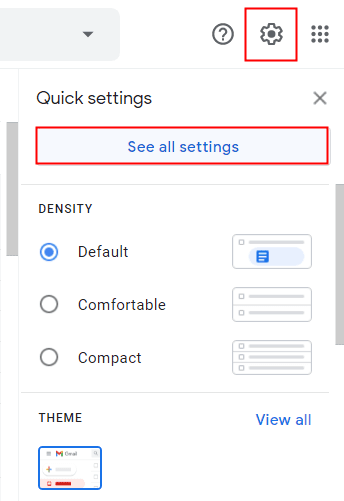
3. samm. Gmaili seaded, klõpsa kontodel ja Impordi vahekaart.
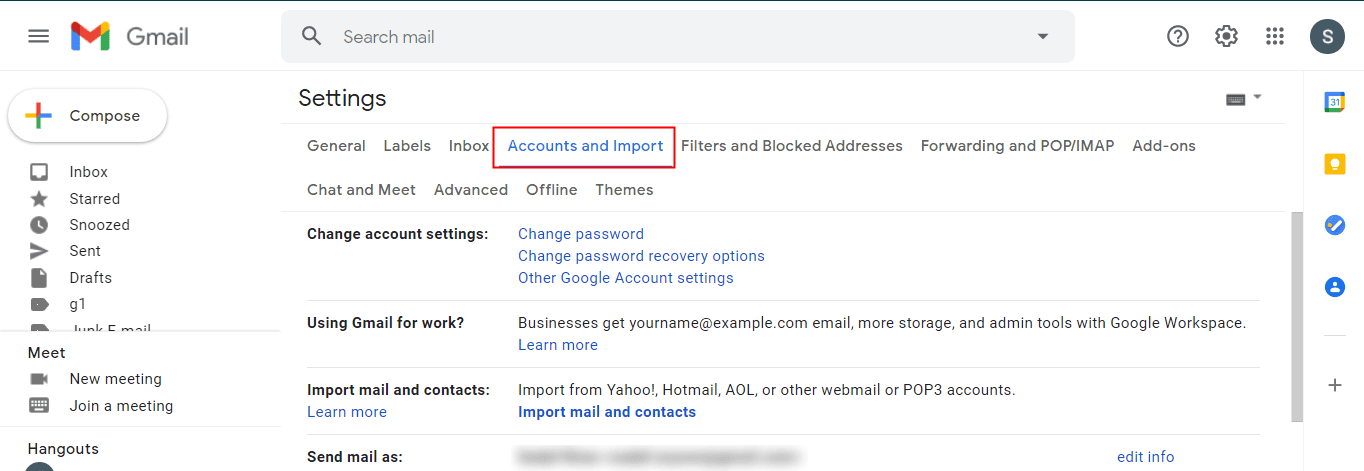
4. samm. Seejärel valige E-posti ja kontaktide importimise valik ja valige „Impordi meilid ja kontaktid”.
5. samm. Nüüd näete a uus vahekaart , sisestage oma Outlooki profiili e-posti aadress ja klõpsa nupul Jätka.
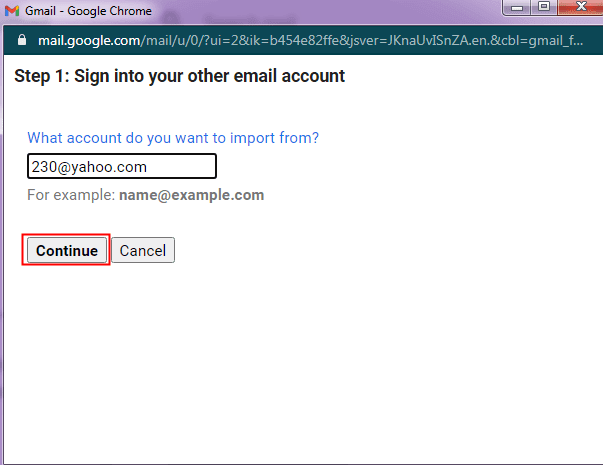
- Logige oma kontole sisse, kasutades oma sisselogimise ID ja parool. Seejärel vajutage nuppu Jätkamise ikoon.
- Pärast seda vajutage see Nõustun nuppu sisselogimiseks juurdepääsuõiguste andmiseks.
- Nüüd alustab Gmail protseduuri kontrollima teie ID kõigi vajalike andmete jaoks.
- Linn üksused, mida soovite PST-failist importida, ja klõpsake nuppu Alusta importimist.
- Saate teate selle kohta, impordi initsialiseerimine. Klõpsake nuppu OK-nupp lõpetama.
- Sa näed staatus oma PST-faili impordi kohta Gmaili seadetes.
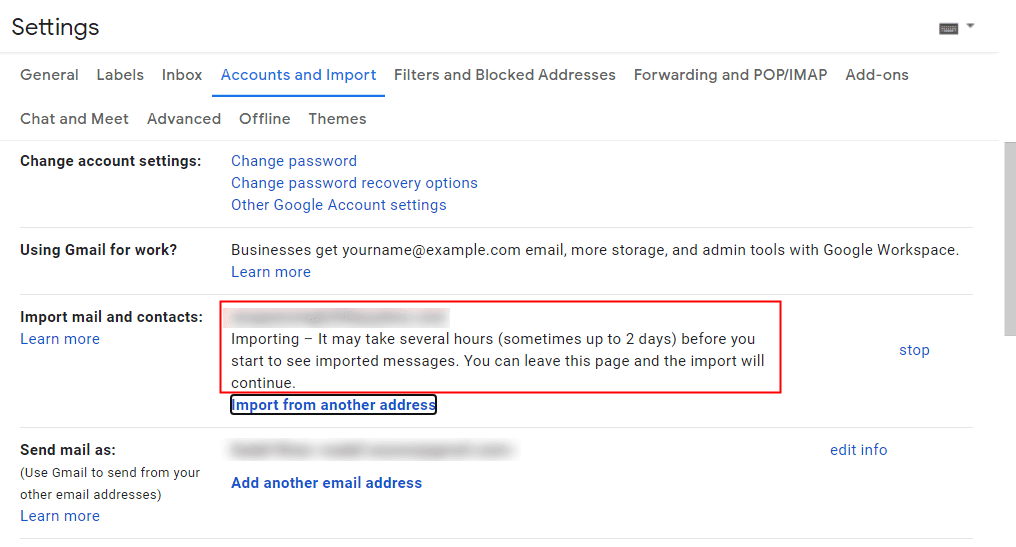
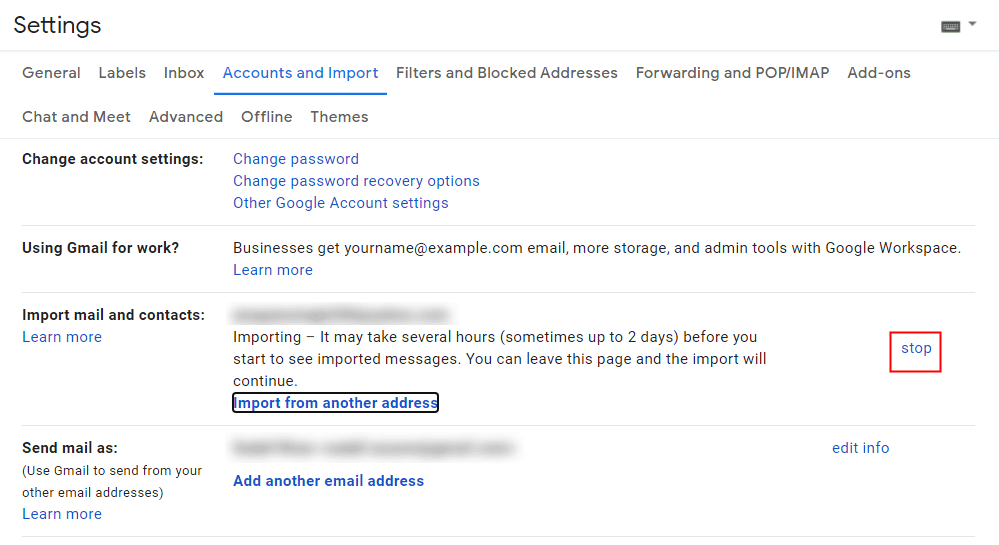
6. samm. Kui te mingil põhjusel importimist jätkata ei soovi, saate migreerimisprotsessi hõlpsalt peatada, vajutades nuppu Stopp-nupp.
Kõik ülaltoodud meetodid aitavad kaasa PST-failide edukale importimisele Gmaili kontole. Need on käsitsi tehtavad tehnikad, kuid neil on mõned puudused, mis piiravad nende kasutatavust. Need on väga aeganõudvad, kuna impordiprotsess võib võtta tunde kuni isegi päevi. Lisaks ei sobi need algajatele kasutajatele, kuna nende korrektseks teostamiseks on vaja teatud tehnilist tausta.
Kõigi nende piirangute ületamiseks võite valida alternatiivse meetodi, nt. PST-muundur See on parim tööriist Outlooki PST-failide teisendamiseks mitmesse failivormingusse, näiteks PDF, MBOX, MHT, EML, EMLX, TXT jne. Kasutajad saavad PST-failide ülekandmine Office 365-sse , Gmail, Yahoo jne. Lisaks saab see PST-faile vabalt ja hulgi Gmaili importida.
Tasuta allalaadimine Tasuta allalaadimine
Kokkuvõte
Oleme pakkunud teile edukaid viise PST-failide importimiseks oma Gmaili kontole. Kasutajad kipuvad Gmaili poole üle minema Outlookist oma konkreetsetel põhjustel. Migratsiooniprotsessis saate abiks kasutada mõlemat käsitsi meetodit. Kui teil aga tekib nende meetoditega probleeme, võite valida automaatse professionaalse kolmanda osapoole PST-failide Gmaili migreerimise tööriista. See rahuldab teie migratsioonivajadused ilma probleemideta.
Kui kasulik see postitus oli?
Hinnangu saamiseks klõpsa tärnil!
Keskmine hinnang / 5. Häälte loendamine:




